Documentation Agent Synchronisation ProDevis
1. Prérequis
Cette documentation est prévue pour votre équipe informatique afin d'installer l'agent de synchronisation ProDevis. La mise en place de l'agent peut aussi être installé par notre propre équipe si vous le souhaitez.
1.1 Version ProDevis
Votre application ProDevis doit être à minima à la 8.5.8.
1.2 Installation ProDevis
La société Elcia doit procéder à leur installation de synchronisation sur votre serveur
dans un dossier dédié.
Une fréquence d’exportation doit être choisie nous recommandons toutes les 15
minutes.
Toutes les 15 minutes des fichiers Excels (ou autre formats) apparaîtront lors de la
mise à jour des données voulues que nous voulons remonter sur votre espace
Maintracker.
1.3 Contrat Maintracker
Le contrat d’hébergement Maintracker doit être signé pour confirmer le déploiement de votre espace dédié en cloud.
1.4 Agent synchronisation Maintracker
Pour assurer un transfert sécurisé de vos données ProDevis, nous devons installer notre agent dans votre serveur où l’export régulier des données a été configuré par Elcia. Notre agent ne peut pas fonctionner tant que l’export régulier côté ProDevis n’a pas été configuré par Elcia.
1.5 Compatibilité serveur
L’agent fonctionne dans un Windows Server comme pour ProDevis.
2. Agent Maintracker
2.1 Données à synchroniser
Pour le moment nous remontons uniquement les données client qui sont exportées
en format .xls par Elcia.
La remontée des commandes, bons de livraison ou autre documents ne sont pas
encore pris en compte mais sont prévus prochainement.
2.2 Fonctionnement
L’agent est un exécutable .exe. Il ne doit pas être installé dans le dossier où sont exportés
les fichiers de données préparés par Elcia. L’agent est configuré pour surveiller
uniquement le dossier en question. Le chemin du dossier doit être connu au
préalable pour pouvoir configurer l'agent.
L’exécutable doit être configuré pour être lancé toutes les 10 minutes (à adapter
selon la fréquence de synchronisation faite par ProDevis) en arrière plan sur votre
serveur :
La commande à lancer est "syncAgent.exe --run".
Cela sera à faire par votre équipe informatique ou la notre.
Dès que notre agent détecte un fichier il envoie une requête API POST chiffrée vers
votre espace Maintracker afin de synchroniser les données.
Si la requête réussie, il supprime automatiquement le fichier de données qu’il a traité.
2.3 Format de la requête API
Méthode : POST
Header : Bearer Token: < access_token >
Body multipart/form-data :
{
"file": < fichier >
}
2.4 Paramétrage agent
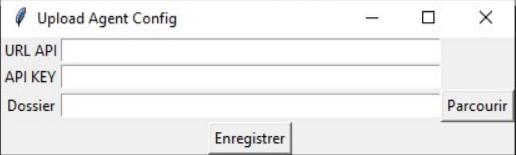
L'agent à sa 1ère ouverture doit être configuré avec 3 paramètres (rempli à l'aide de notre équipe auprès de votre informaticien si nécessaire) :
- URL de votre espace Maintracker pour la requête API
- Votre token. Généré par notre équipe ou vous pouvez le créer une depuis votre espace Maintracker sur /control-panel lorsque la synchronisation est activée dans votre espace.
- L’emplacement du dossier à surveiller contenant les fichiers de données ProDevis
Cette configuration sera enregistrée dans le registre Windows de votre serveur.
Ces informations peuvent être rentrées par un informaticien avec l’aide de notre
équipe. Lorsque vous lancez l’agent un formulaire va s’afficher pour rentrer les
informations :
2.5 Sécurité
La clé API est chiffrée via DPAPI Windows :
- Liée à l'utilisateur Windows courant
- Liée à la machine
- Utilise la TPM si disponible (Windows 10+)
Aucune clé de chiffrement n'est stockée dans l’exécutable.
2.6 Emplacement registre
Clé utilisée : HKEY_CURRENT_USER\Software\SyncAgent
Valeur : Configuration (JSON sérialisé)
3. Téléchargement
3.1 Installation
L'agent vous sera transféré par notre équipe. L'exécutable n'est pas certifié, des messages d'alertes de Windows apparaîtront mais vous pourrez les ignorer.
3.2 Mise à jour
Les mises à jour de l'agent sont gérées par notre équipe. Si une mise à jour est déployée nous vous retransmettrons l'exécutable.