2. Tutoriel panel administrateur
Dans ce tutoriel, nous allons voir comment utiliser le panel administrateur, en passant par la création d'une intervention ainsi que la gestion des tickets.
Pour commencer, voici les éléments nécessaires à la création d'une intervention :
- Un client
- Un chantier (un emplacement associé à un client)
- Un libellé résumant brièvement le sujet de l'intervention
- Une opération
- Un ou plusieurs produits
- Une ou plusieurs tâches, permettant au technicien de savoir ce qu'il doit faire depuis son application
- Une ou plusieurs catégories de produit
- Une liste de techniciens configurée dans un Active Directory
2.1 Gestion client
Dans le menu latéral, cliquez sur « Clients ».
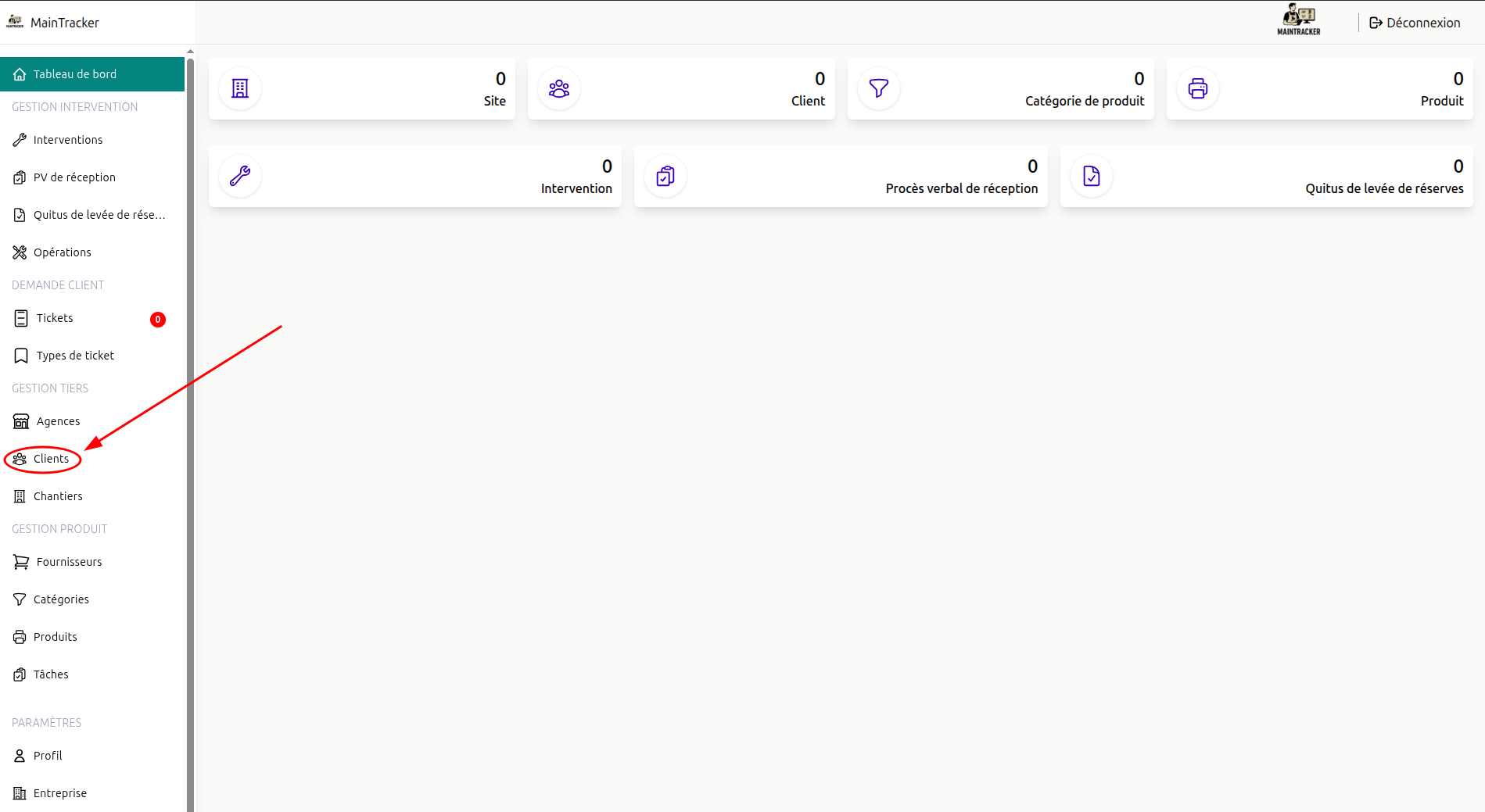
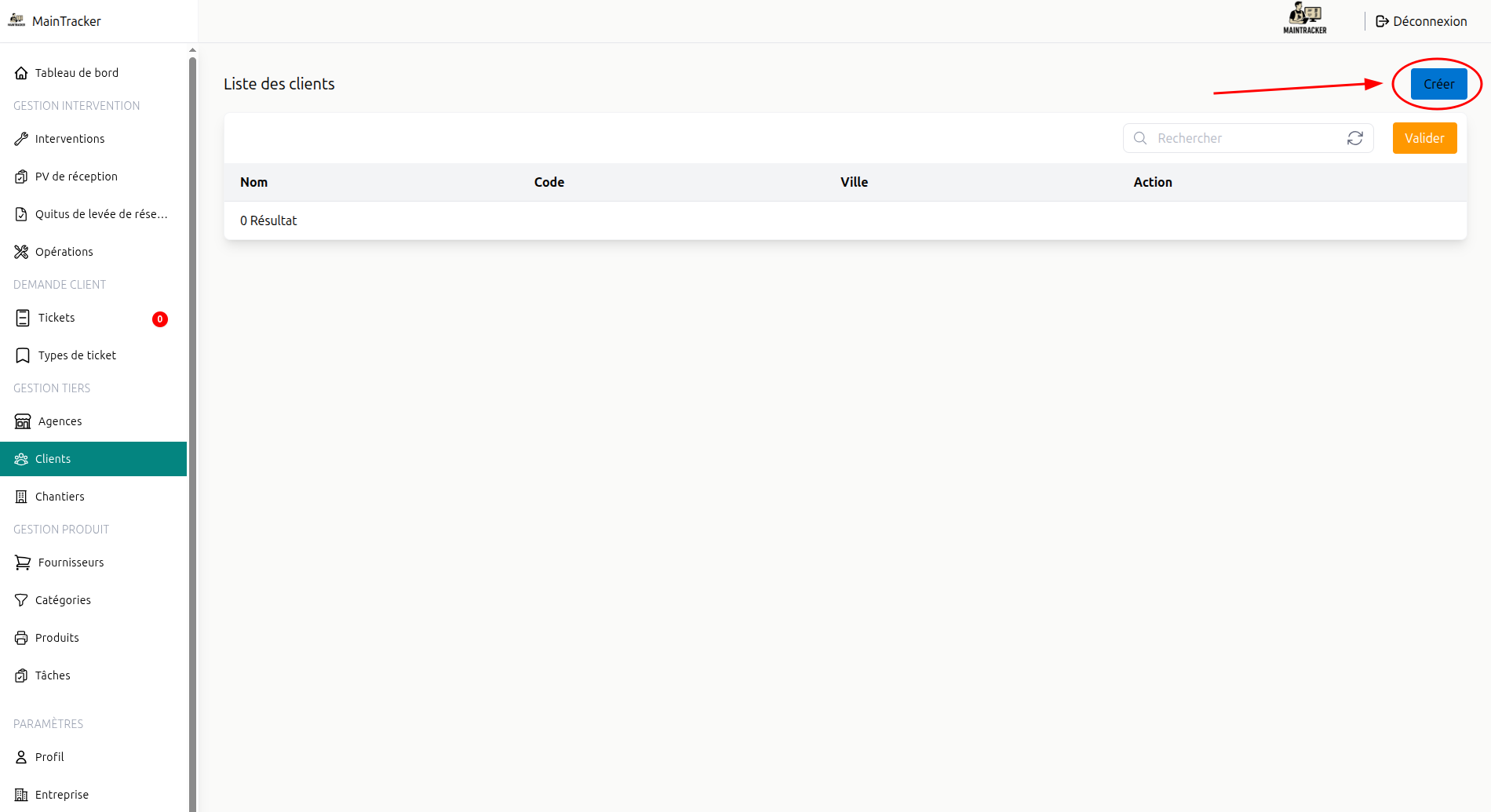
Vous pouvez désormais cliquer sur le bouton « Créer » en haut à droite.
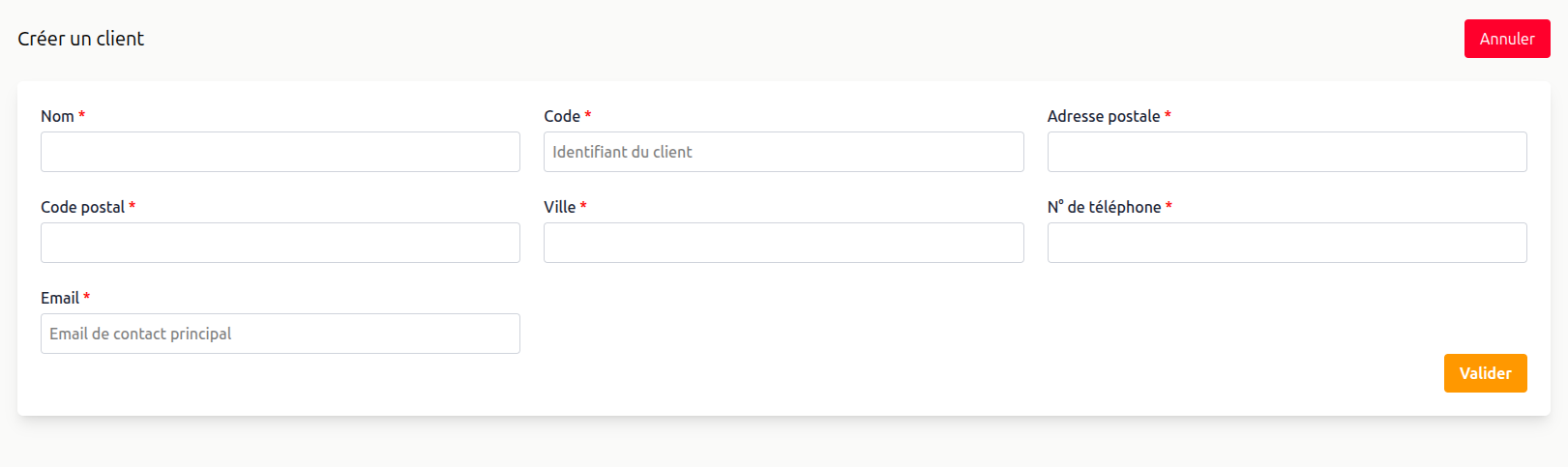
Remplissez les champs suivants :
- Nom
- Code : identifiant unique attribué au client, utilisé en interne pour le retrouver plus facilement
- Adresse
- Code postal
- N° de téléphone
- Email de contact : utilisé pour l'envoi automatique du rapport PDF d'intervention par e-mail
Une fois le client créé, vous pouvez lui associer plusieurs adresses e-mail. Cela permettra d'envoyer les rapports à l'ensemble des contacts de la fiche client.
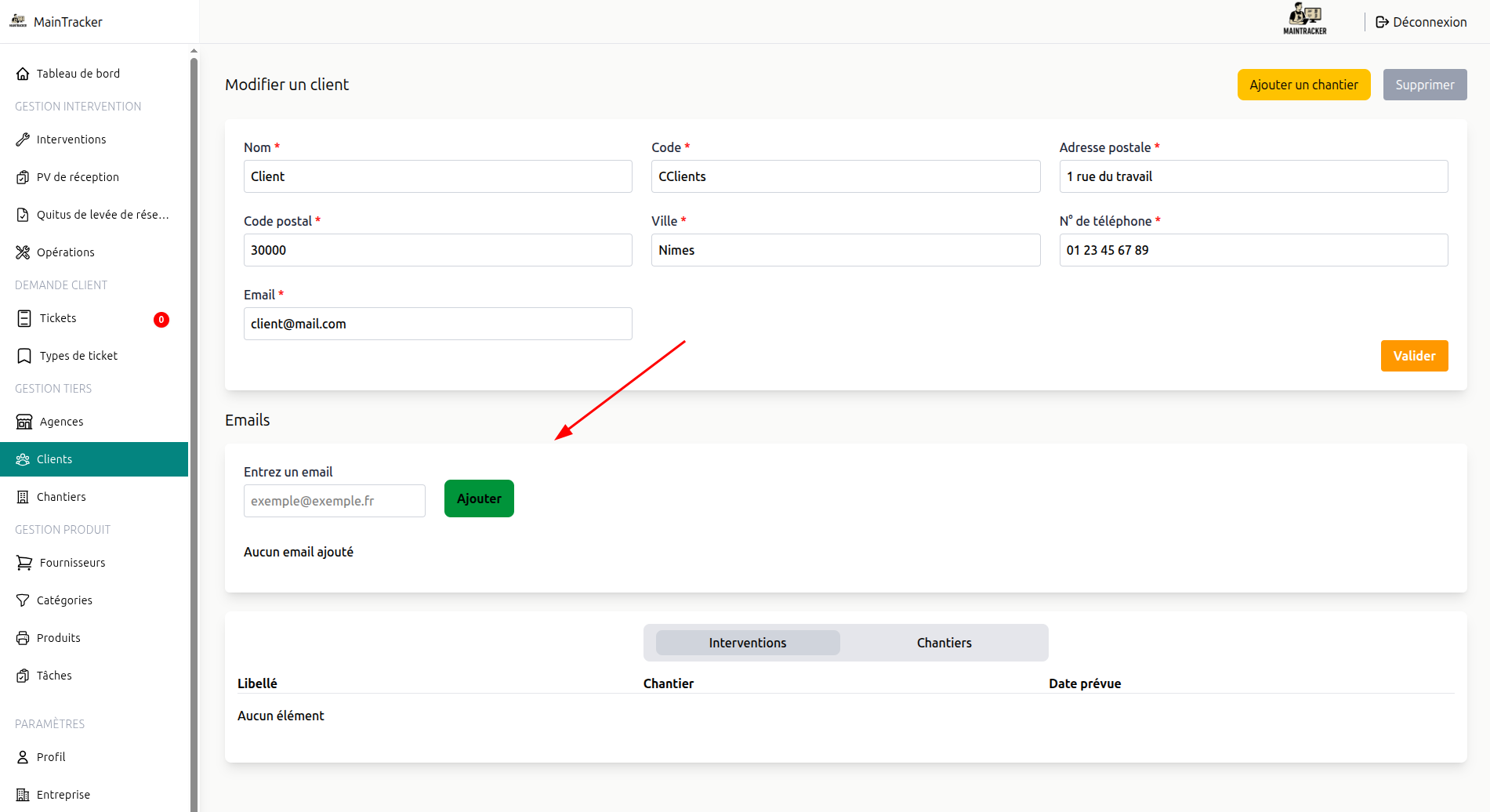
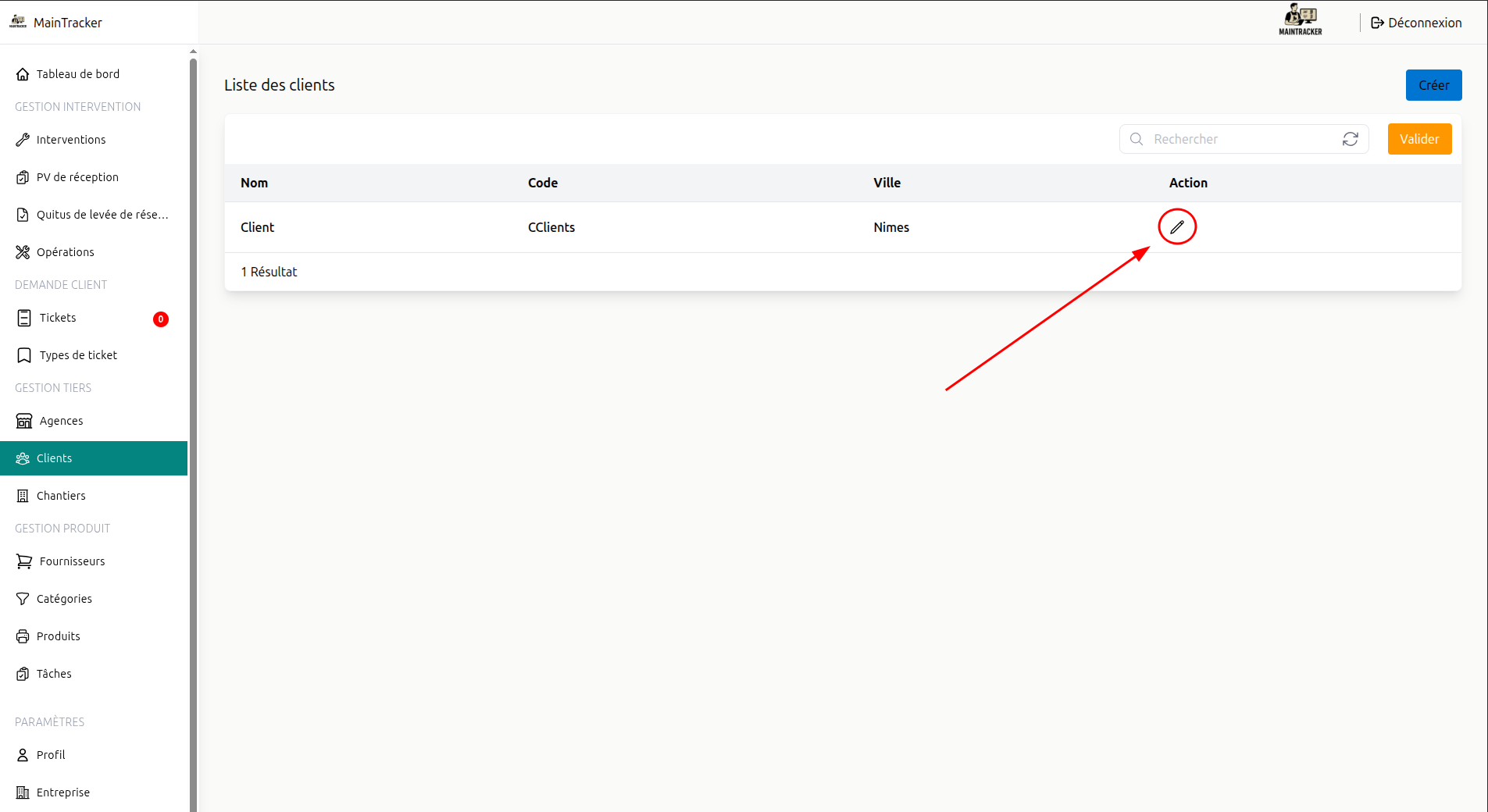
Pour modifier un client, rendez-vous dans « Clients » via le menu latéral, puis cliquez sur l'icône crayon correspondante.
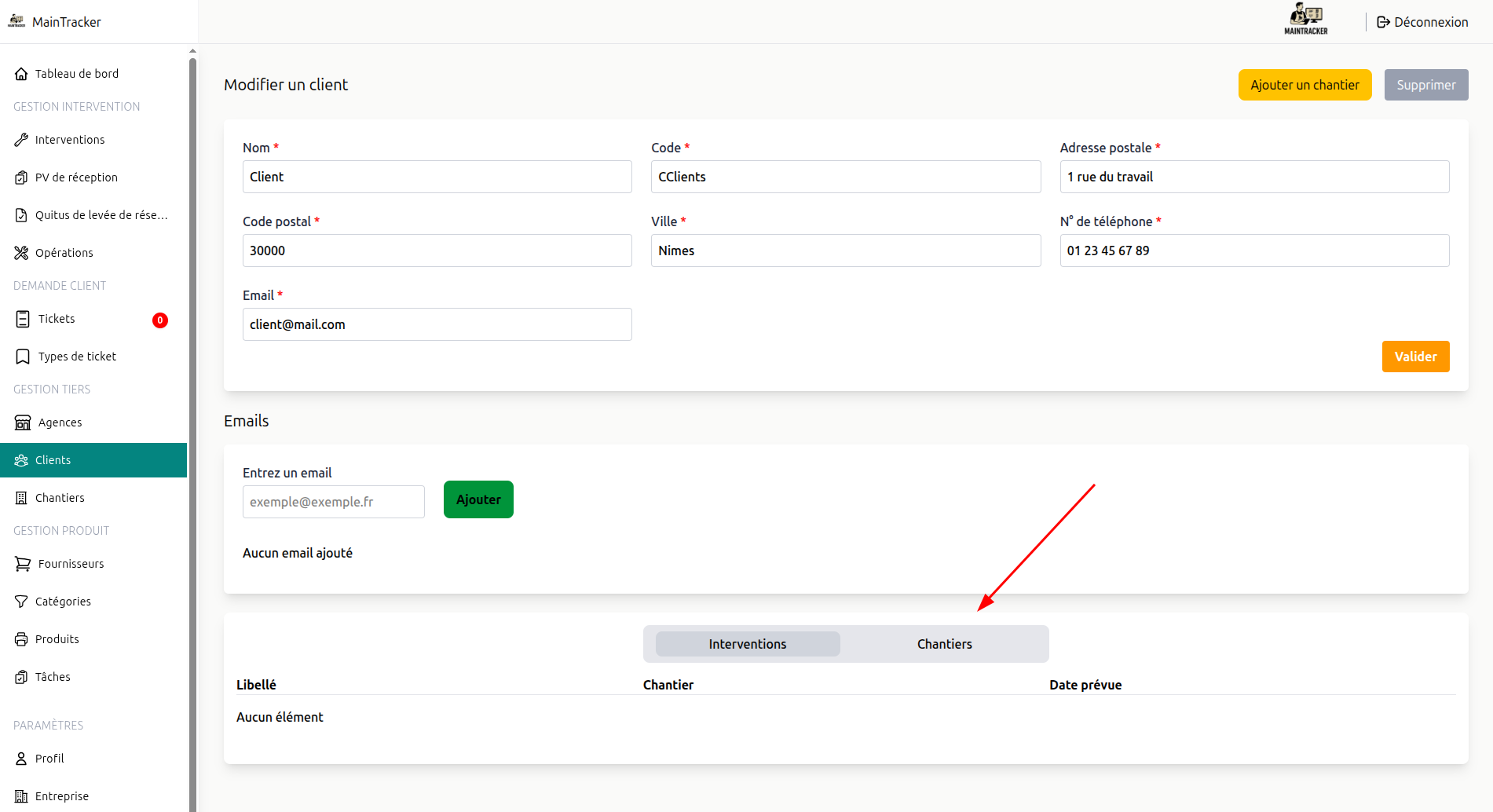
Depuis la page de modification d'un client, vous pouvez également consulter les interventions et les chantiers qui lui sont associés.
2.2 Gestion chantier
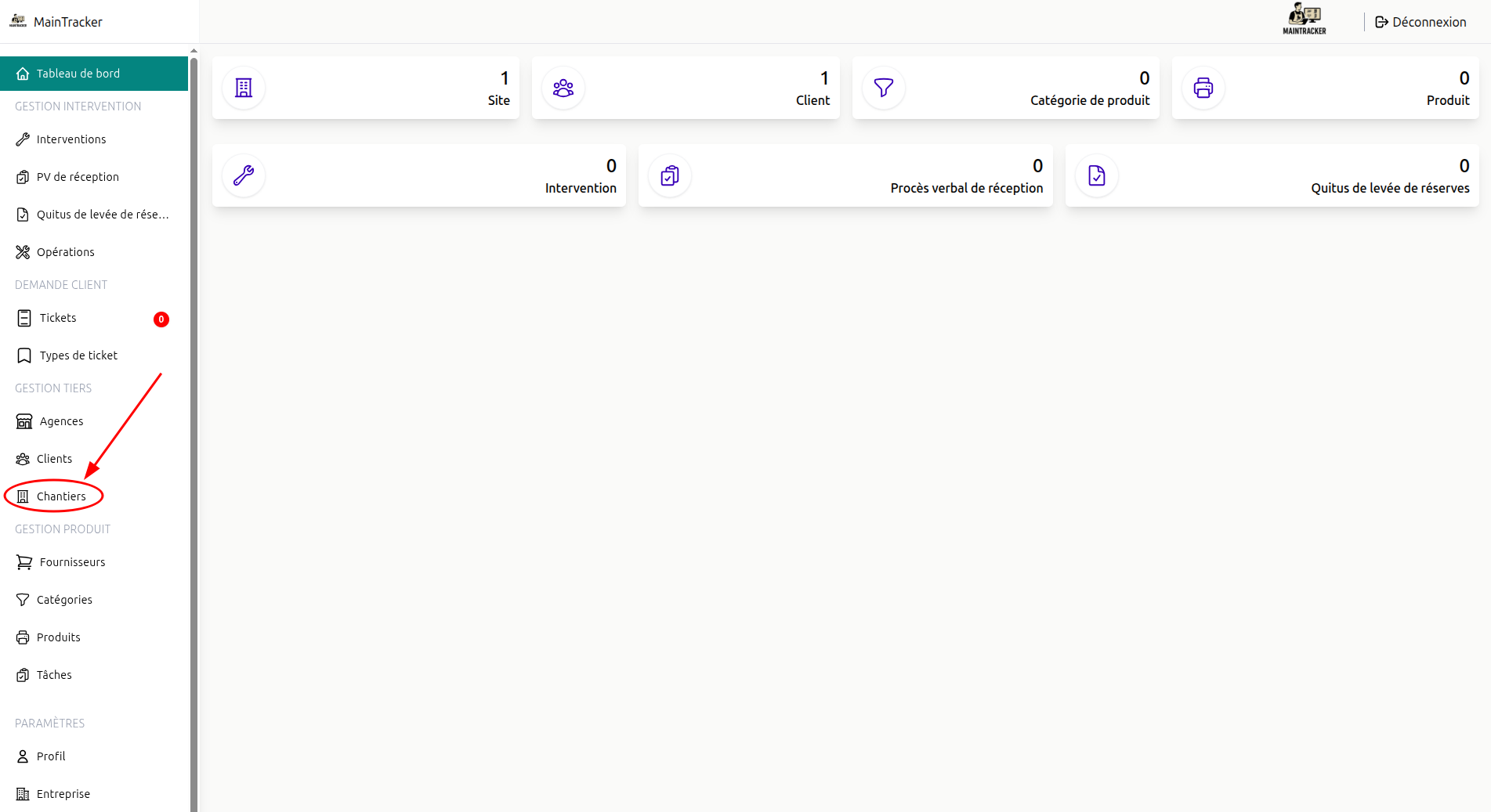
Un chantier est automatiquement créé lors de la création d'un client. Cependant, si un client possède plusieurs emplacements, vous pouvez en créer autant que nécessaire.
Dans le menu latéral, cliquez sur « Chantiers ».
Vous pouvez désormais cliquer sur le bouton « Créer » en haut à droite.
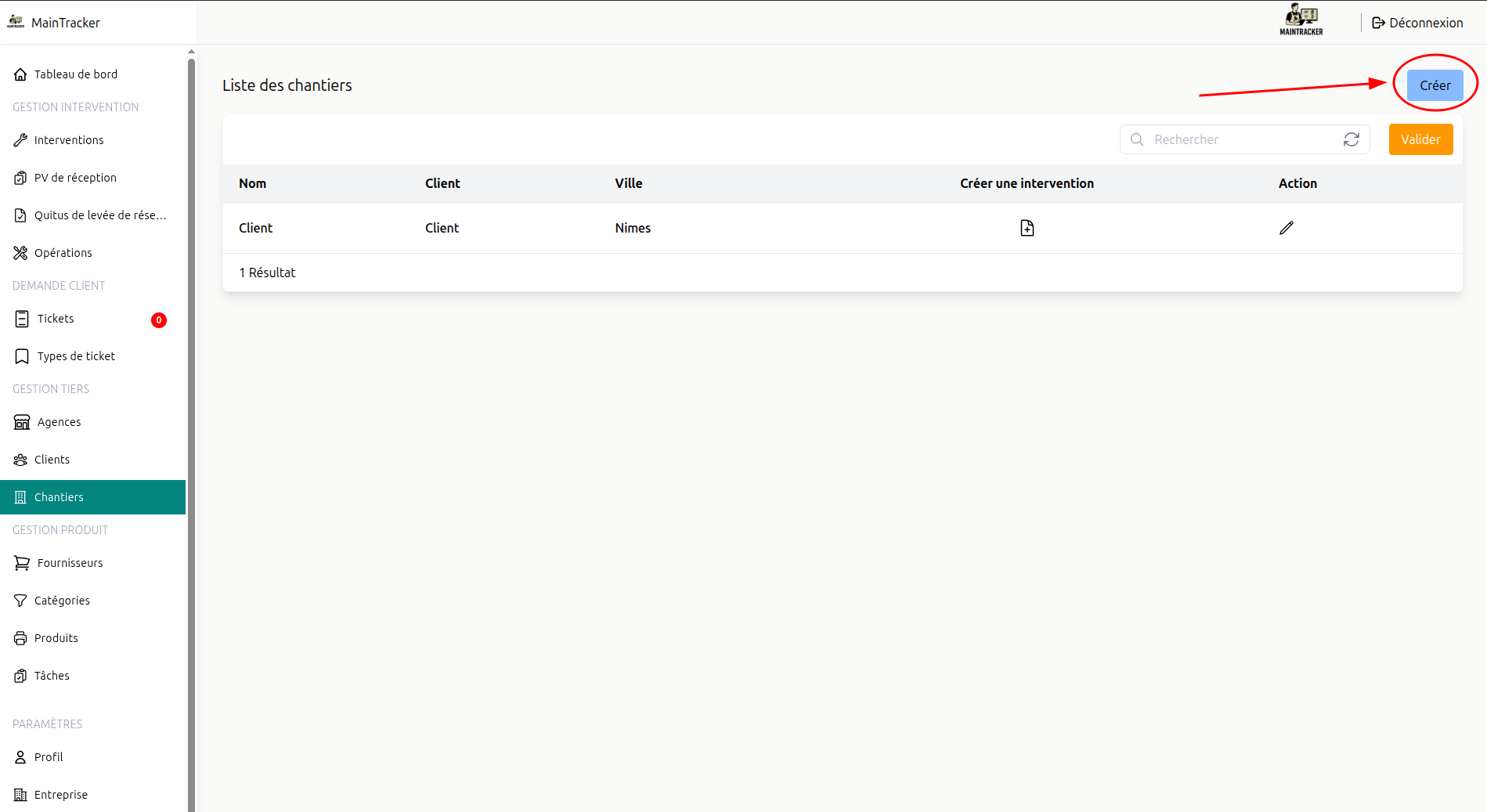
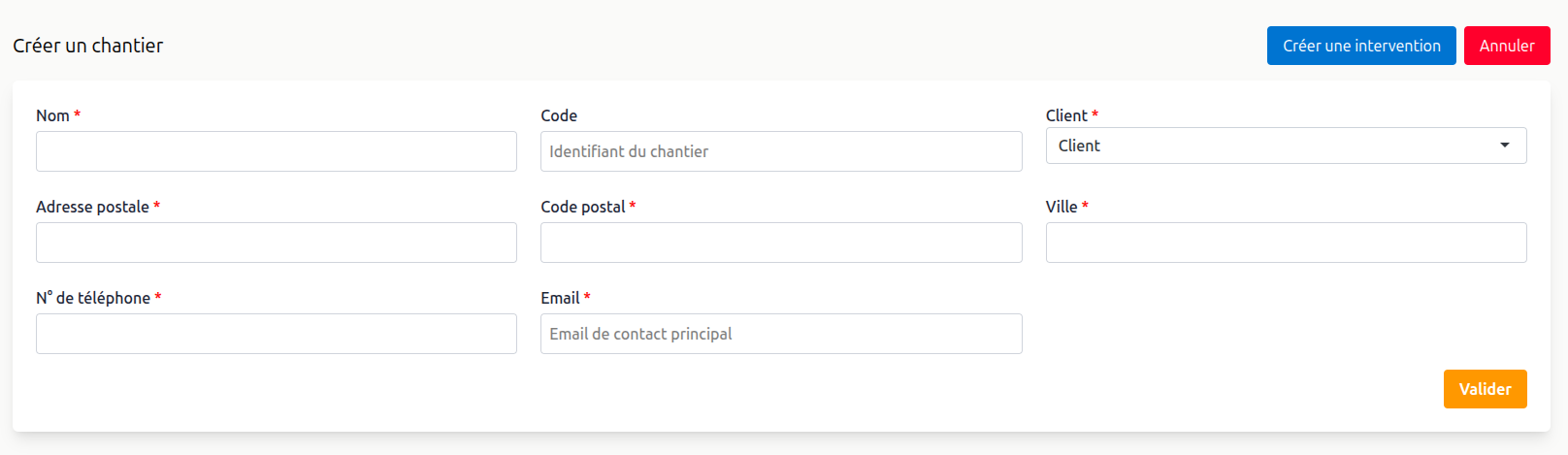
Remplissez les champs suivants :
- Nom
- Code
- Client
- Adresse
- Code postal
- Ville
- N° de téléphone
- Email de contact : utilisé pour envoyer automatiquement le rapport PDF d'intervention au responsable du chantier, en complément des adresses e-mail associées au client.
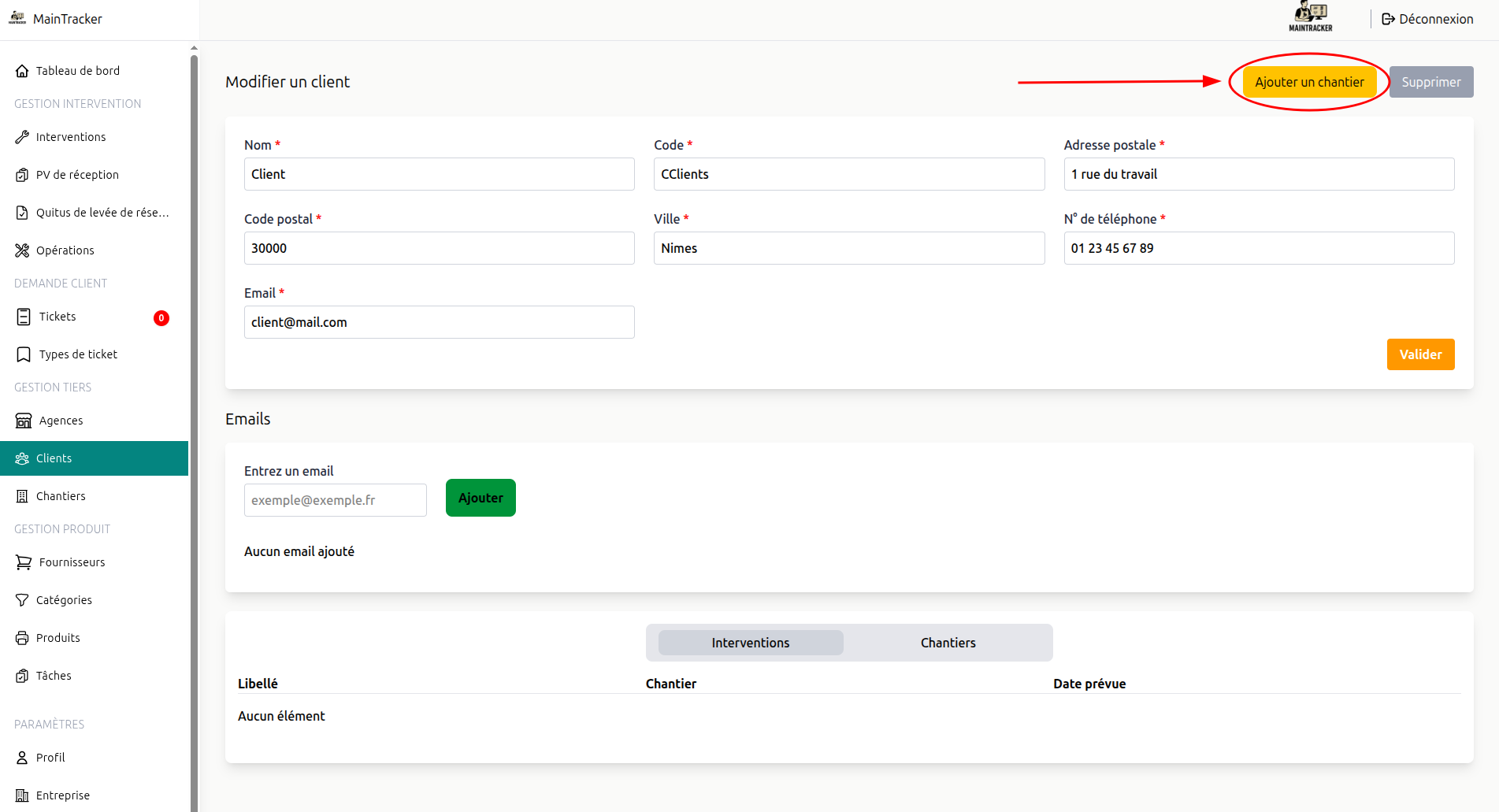
Il existe également un raccourci : depuis la page de modification d'un client, un bouton jaune « Ajouter un chantier » est directement disponible.
2.3 Gestion opération
Une opération représente le type d'une intervention : maintenance, installation, SAV, etc.
C'est vous qui définissez vos opérations selon votre domaine d'activité.
Dans le menu latéral, cliquez sur « Opérations ».
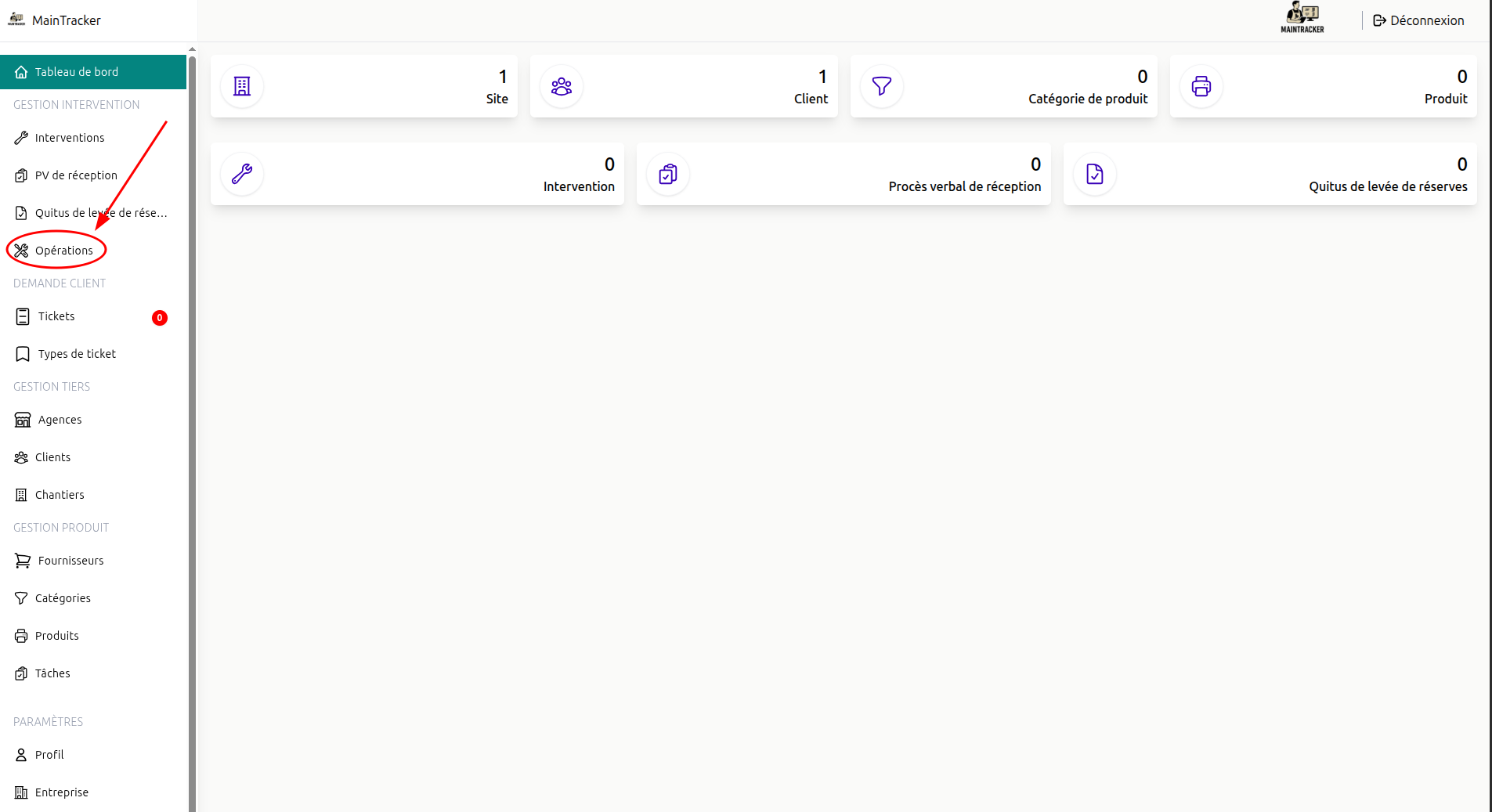
Vous pouvez désormais cliquer sur le bouton « Créer » en haut à droite.
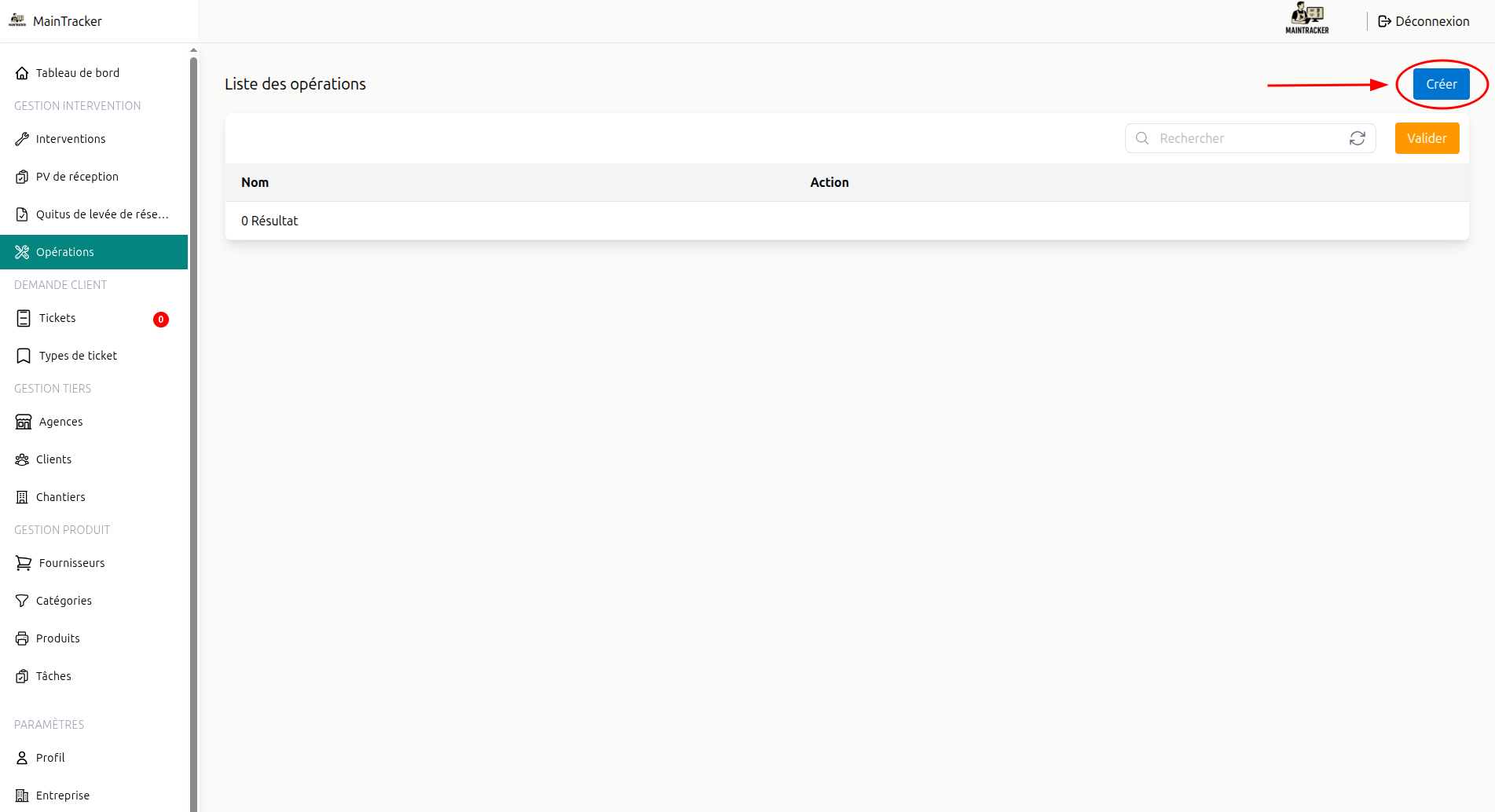
Remplissez le champ suivant :
- Nom

2.4 Gestion catégorie de produit
Une catégorie définit un type de produit. Elle est utilisée pour associer automatiquement à une intervention les tâches (voir la section 2.6) rattachées à cette catégorie.
Dans le menu latéral, cliquez sur « Catégories ».
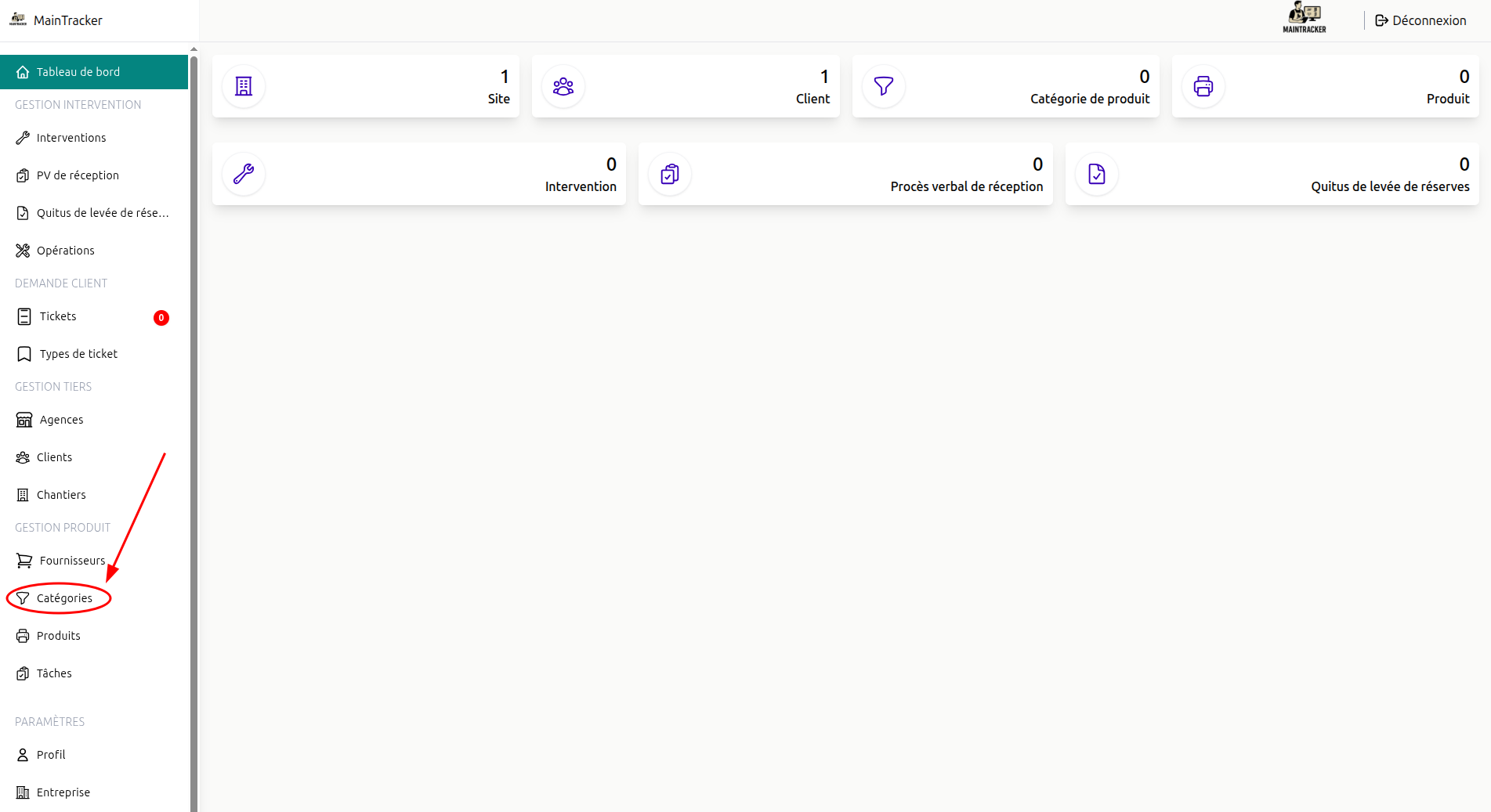
Vous pouvez désormais cliquer sur le bouton « Créer » en haut à droite.
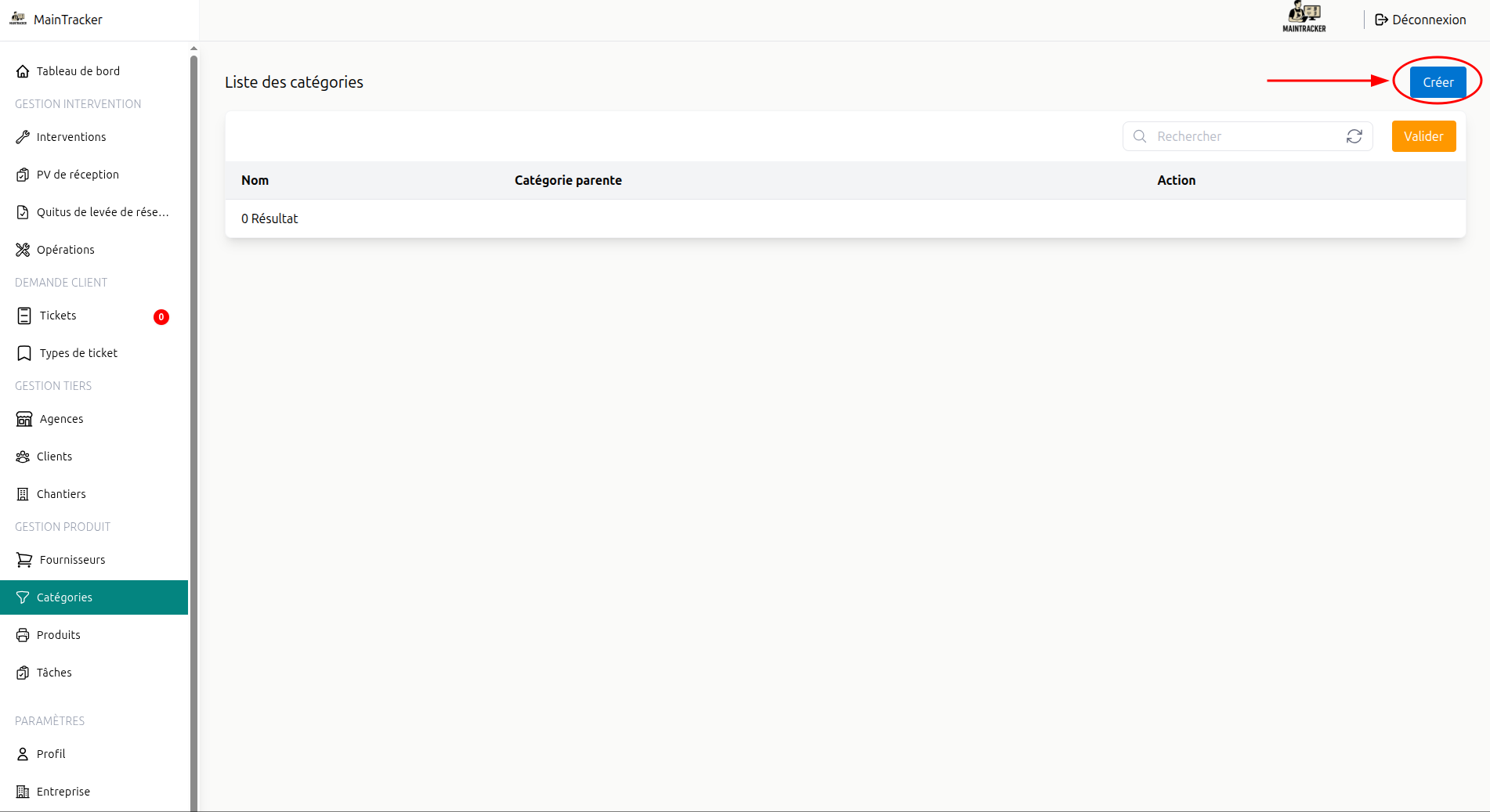
Remplissez les champs suivants :
- Nom
- Catégorie parente : optionnel, permet de rattacher cette catégorie à une catégorie existante pour créer une hiérarchie

2.5 Gestion produit
Un produit représente le matériel ou l'équipement concerné par une intervention. Il est associé à celle-ci afin que le technicien sache sur quoi il doit intervenir.
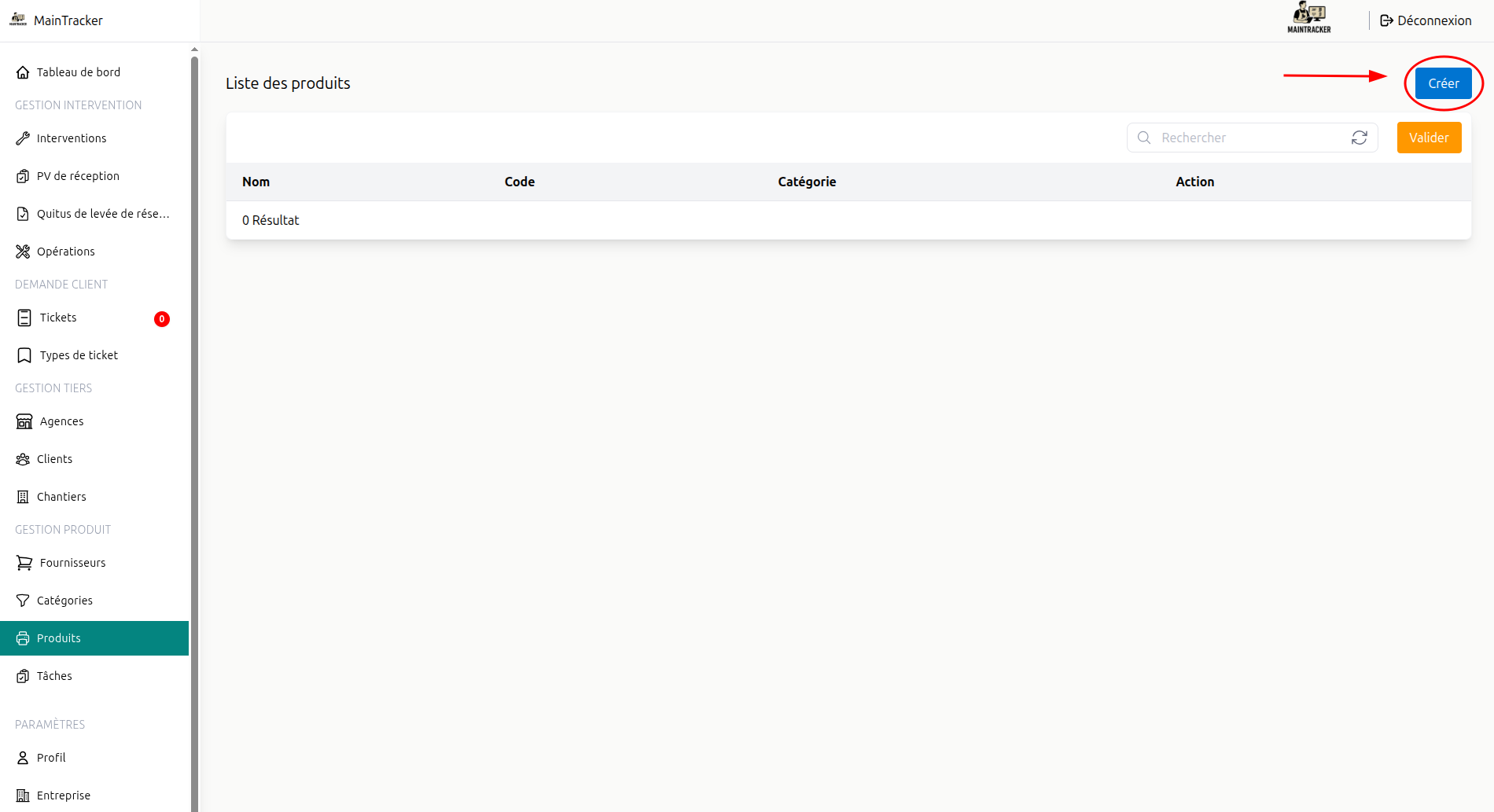
Dans le menu latéral, cliquez sur « Produits ».
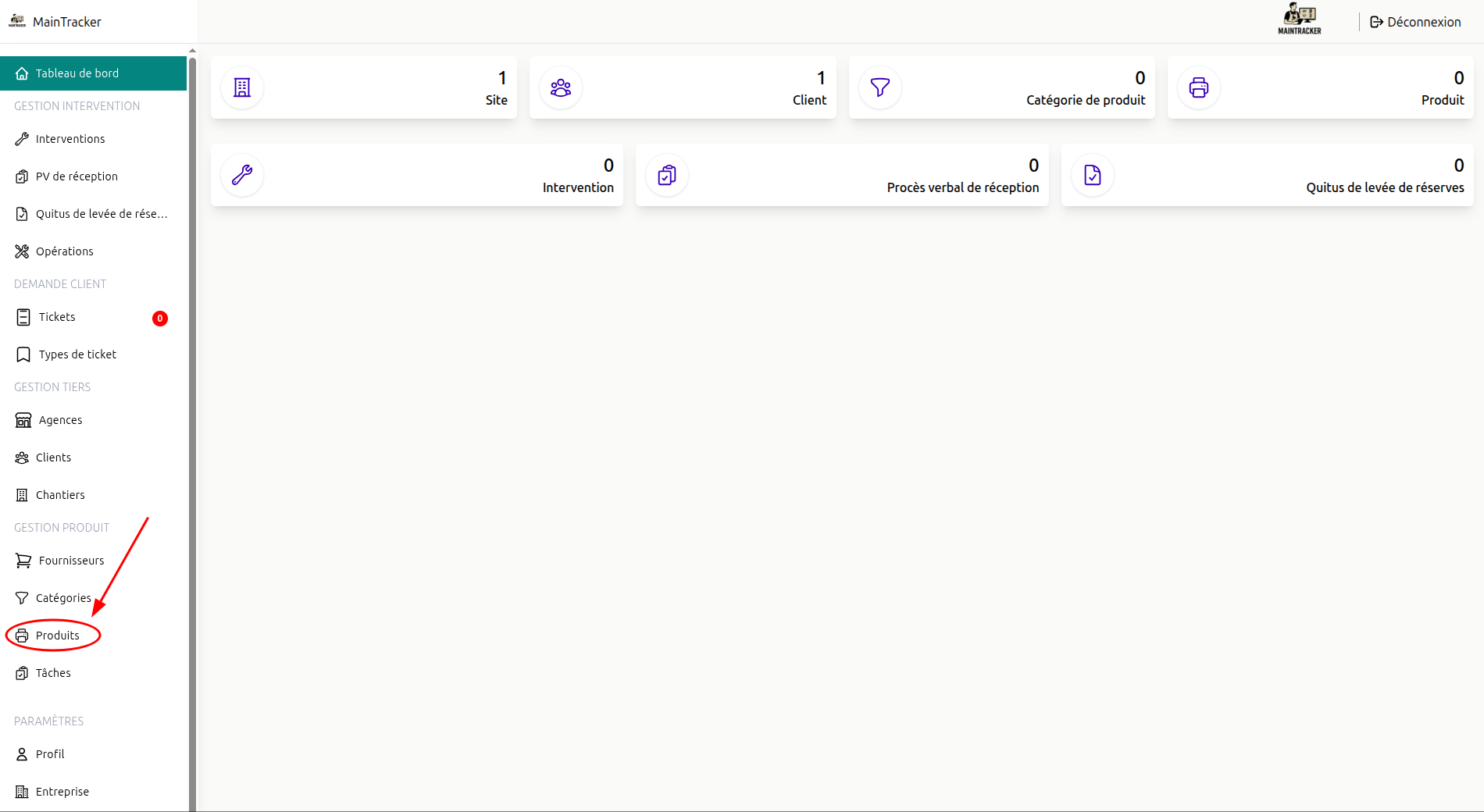
Vous pouvez désormais cliquer sur le bouton « Créer » en haut à droite.
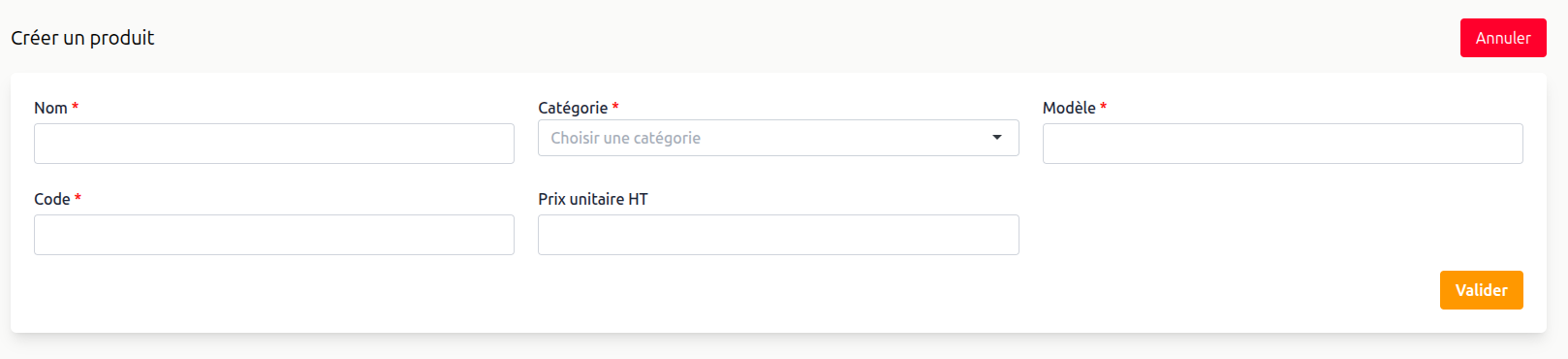
Remplissez les champs suivants :
- Nom
- Catégorie
- Modèle
- Code : identifiant unique attribué au produit, utilisé en interne pour le retrouver plus facilement
- Prix unitaire HT : optionnel
2.6 Gestion tâche
Une tâche décrit ce que le technicien doit réaliser sur un produit lors d'une intervention.
Elle peut être rattachée à une catégorie de produit ou à un produit spécifique, et peut être marquée comme « par défaut » ou « globale ».
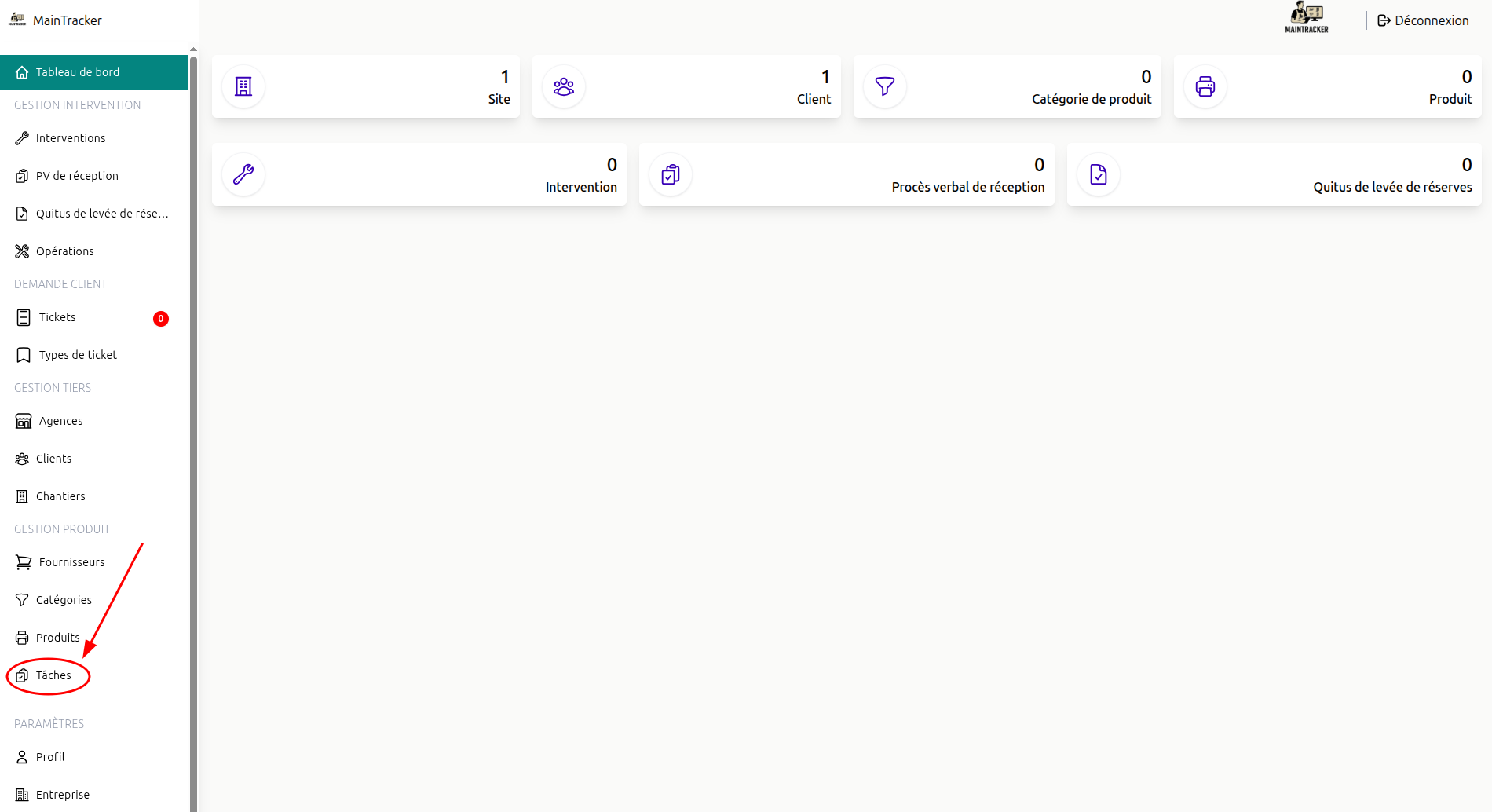
Dans le menu latéral, cliquez sur « Tâches ».
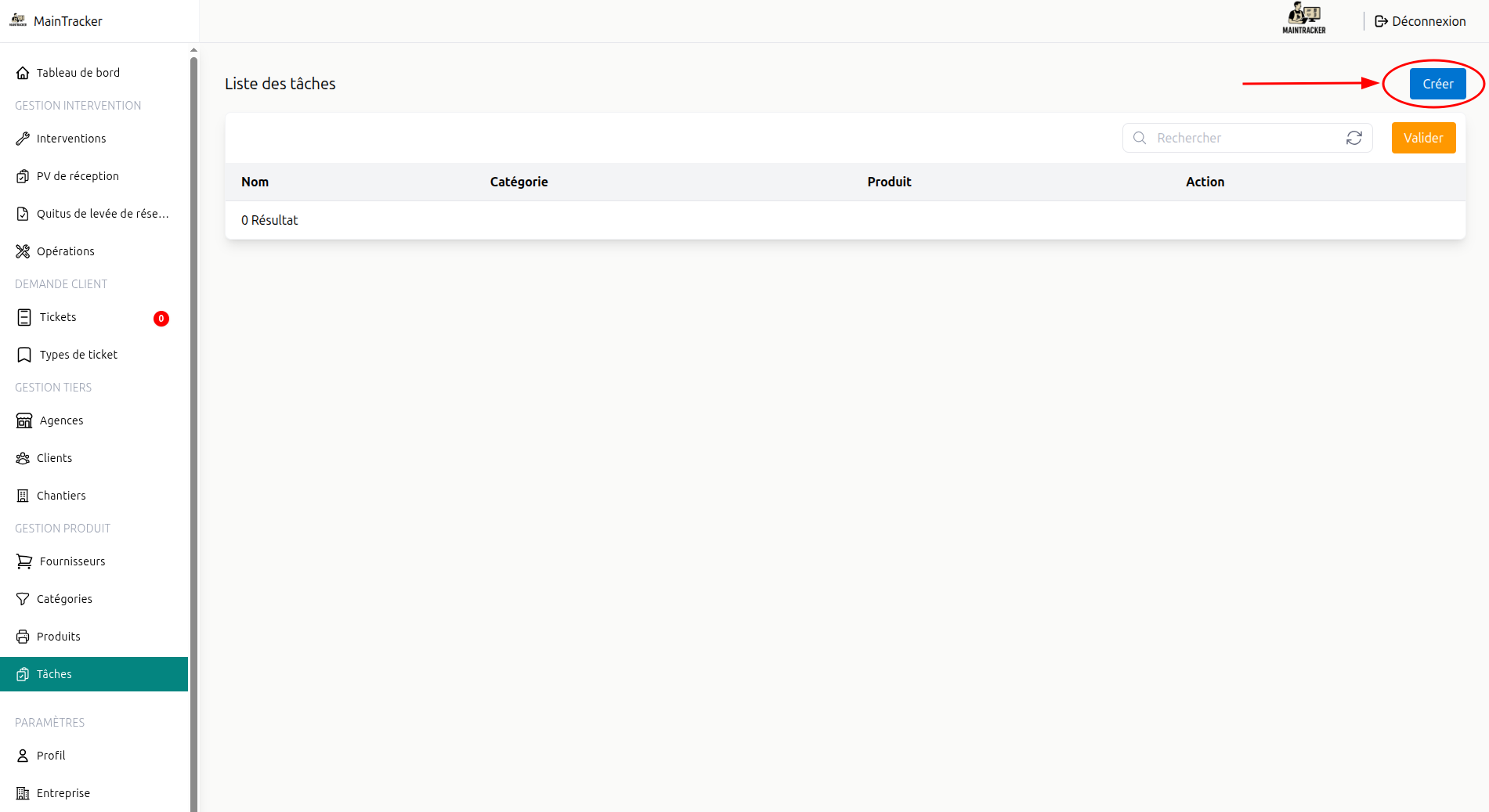
Vous pouvez désormais cliquer sur le bouton « Créer » en haut à droite.
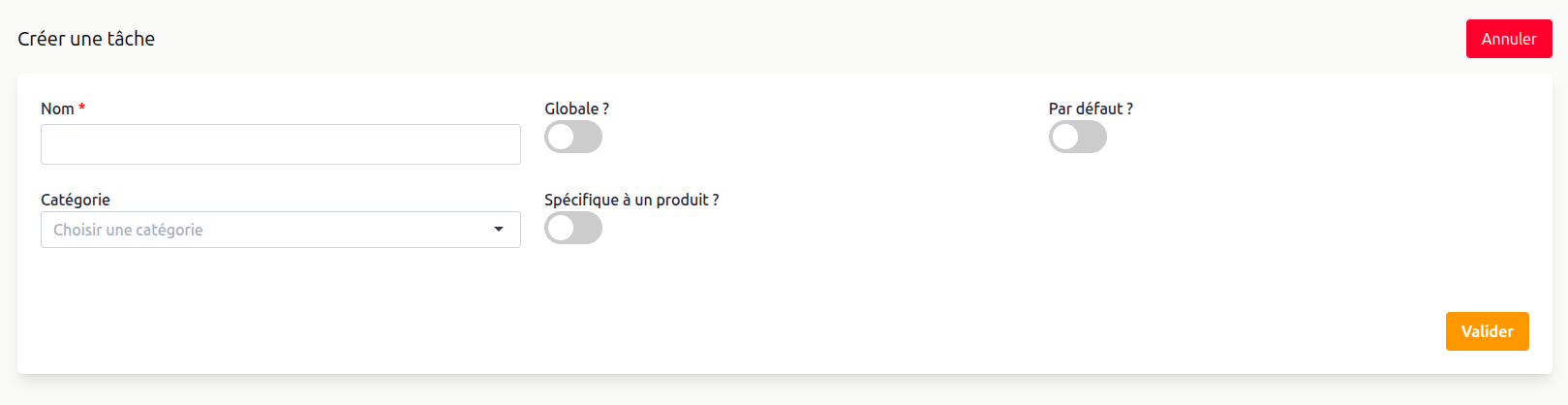
Remplissez les champs suivants :
- Nom
- Globale : optionnel. Une tâche globale s'applique à toutes les interventions, sans être liée à une catégorie ou un produit particulier. Si cette option est cochée, les champs suivants ne sont pas à remplir
- Par défaut : si cette option est cochée, la tâche est automatiquement ajoutée à l'intervention dès qu'un produit correspondant y est ajouté, sans action manuelle de l'administrateur. Si elle n'est pas cochée, l'administrateur devra l'ajouter manuellement si nécessaire (voir la section 2.7 pour plus de détails)
- Catégorie : permet de rattacher la tâche à une catégorie de produit
- Spécifique à un produit : optionnel. Si cette option est cochée, la tâche est liée à un produit précis et le champ « Catégorie » n'est pas requis
2.7 Gestion intervention
A. Création d'une intervention depuis le calendrier
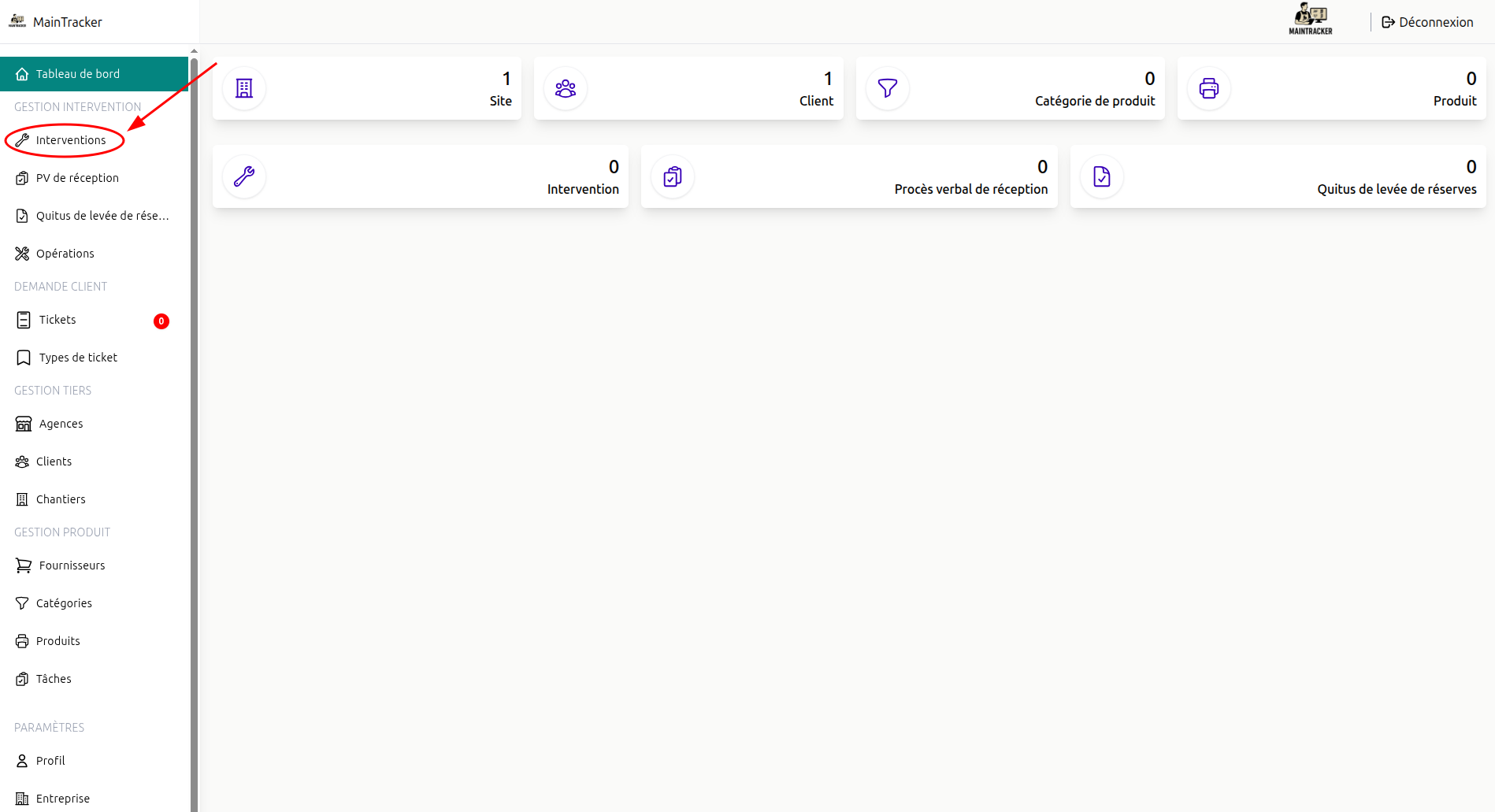
Dans le menu latéral, cliquez sur « Interventions ».
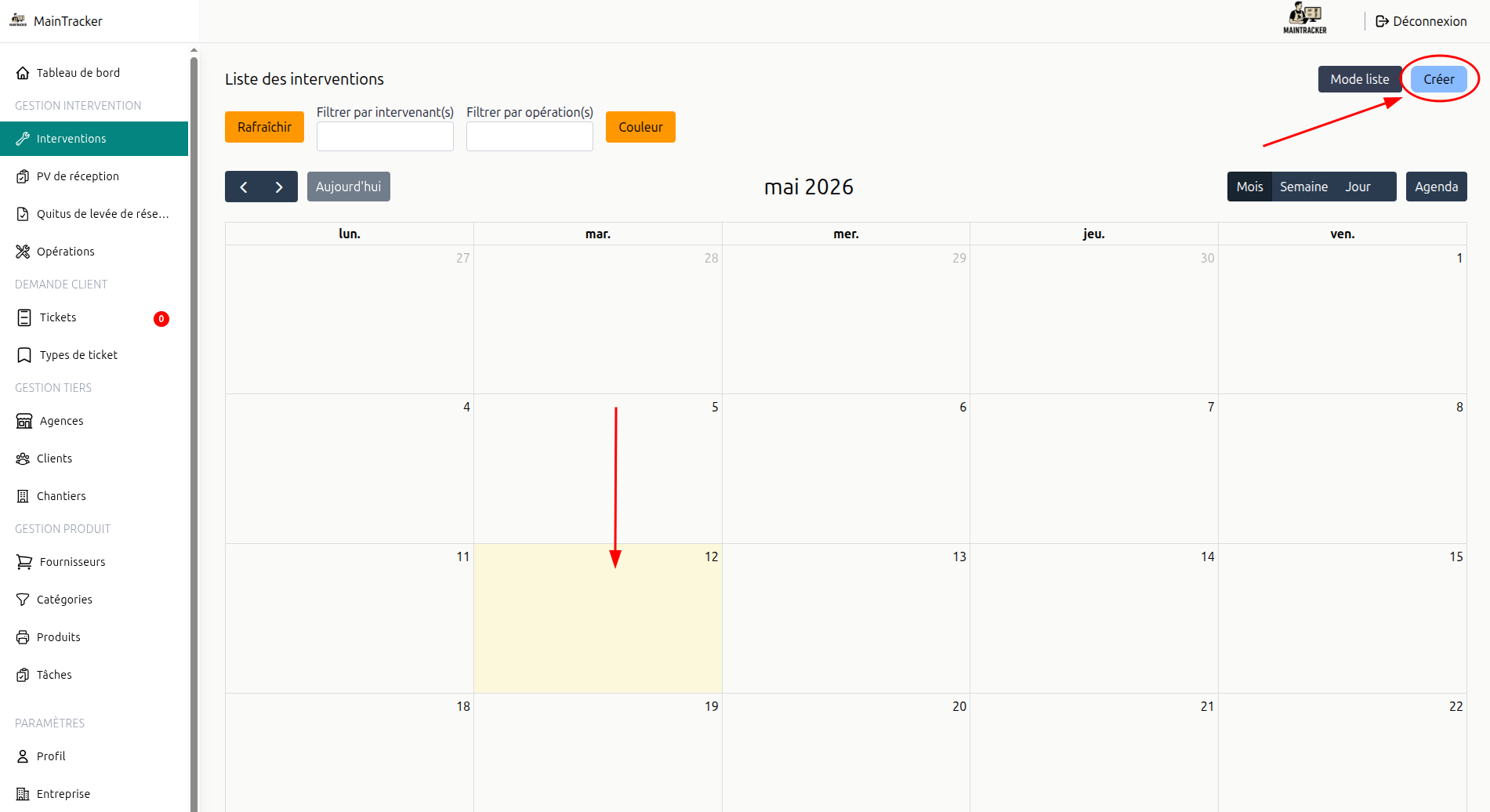
Deux possibilités s'offrent à vous : utiliser le bouton « Créer » en haut à droite, ou passer directement par le calendrier — cette seconde option est recommandée car elle préremplie automatiquement la date.
Pour commencer, cliquez sur le jour souhaité dans le calendrier :
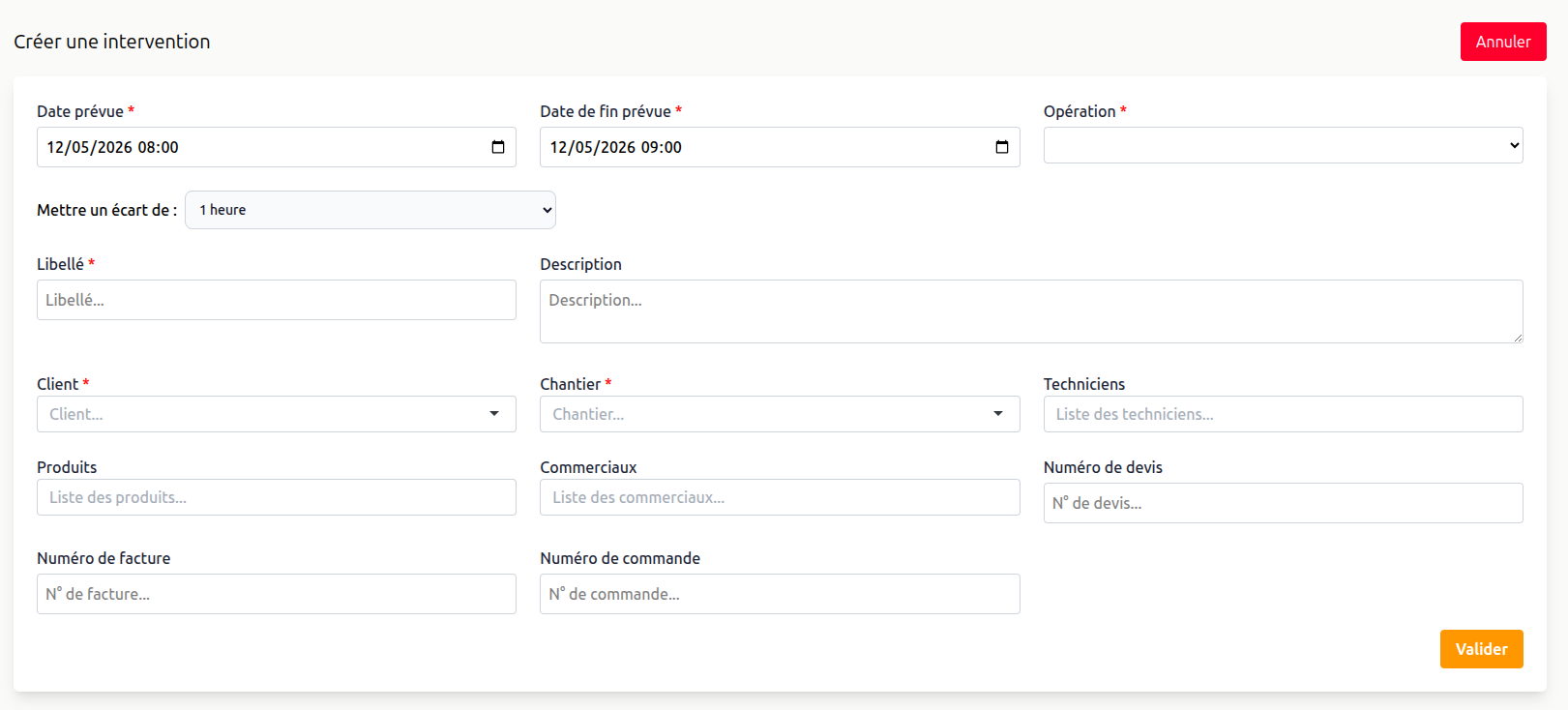
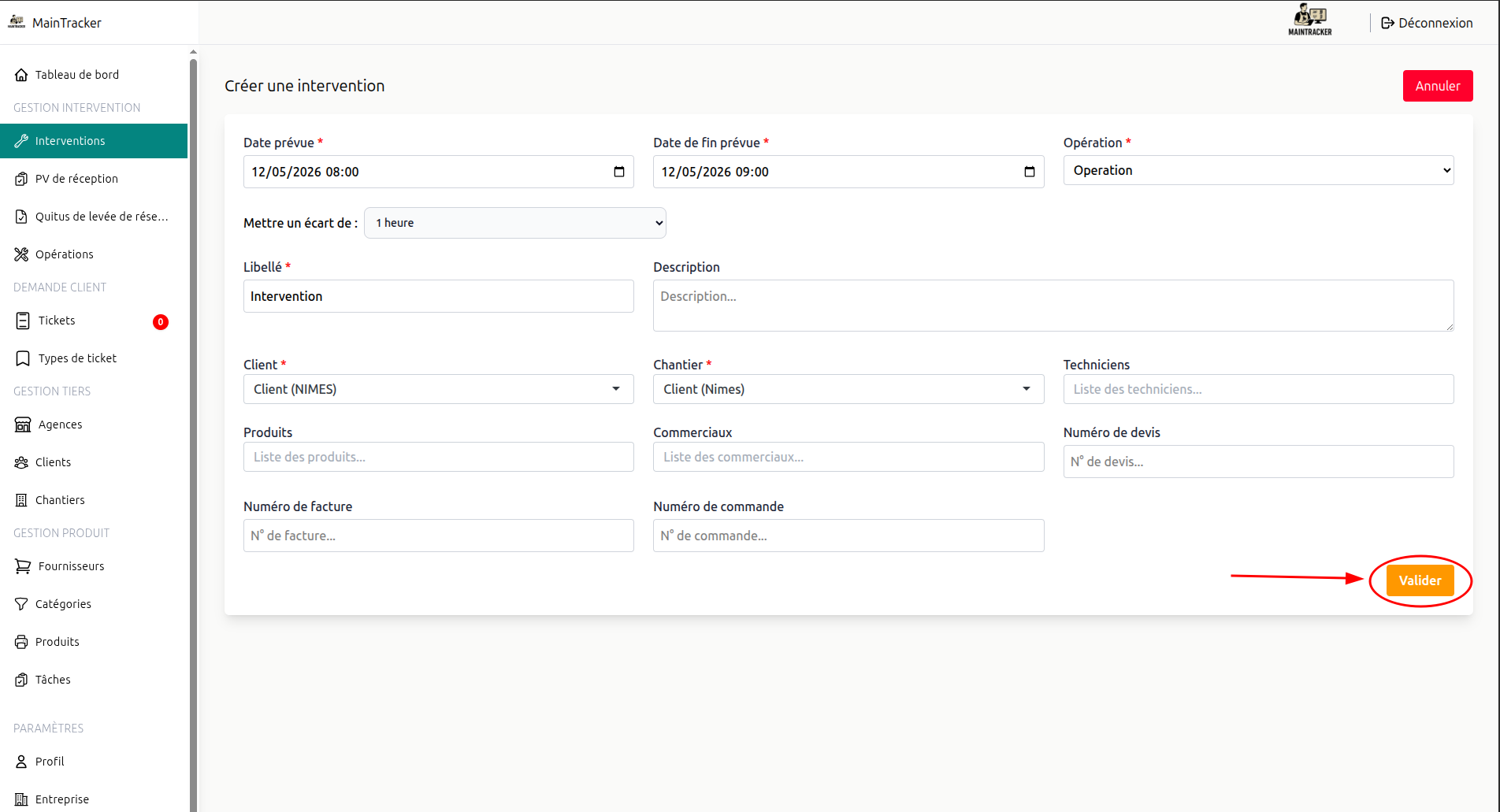
Un formulaire apparaît avec les champs suivants :
- Date prévue : préremplie avec le jour sélectionné dans le calendrier
- Date de fin prévue
- Opération (voir section 2.3)
- Libellé : résumé court de l'intervention
- Description : détails complémentaires, optionnel
- Client (voir section 2.1)
- Chantier : la liste est automatiquement filtrée selon le client sélectionné (voir section 2.2)
- Techniciens
- Commerciaux
- Produits concernés par l'intervention
- N° de devis
- N° de commande
- N° de facture
Une fois les informations renseignées, cliquez sur le bouton « Créer ».
Vous êtes ensuite redirigé vers la page de détail de l'intervention, depuis laquelle vous pouvez effectuer des actions supplémentaires :
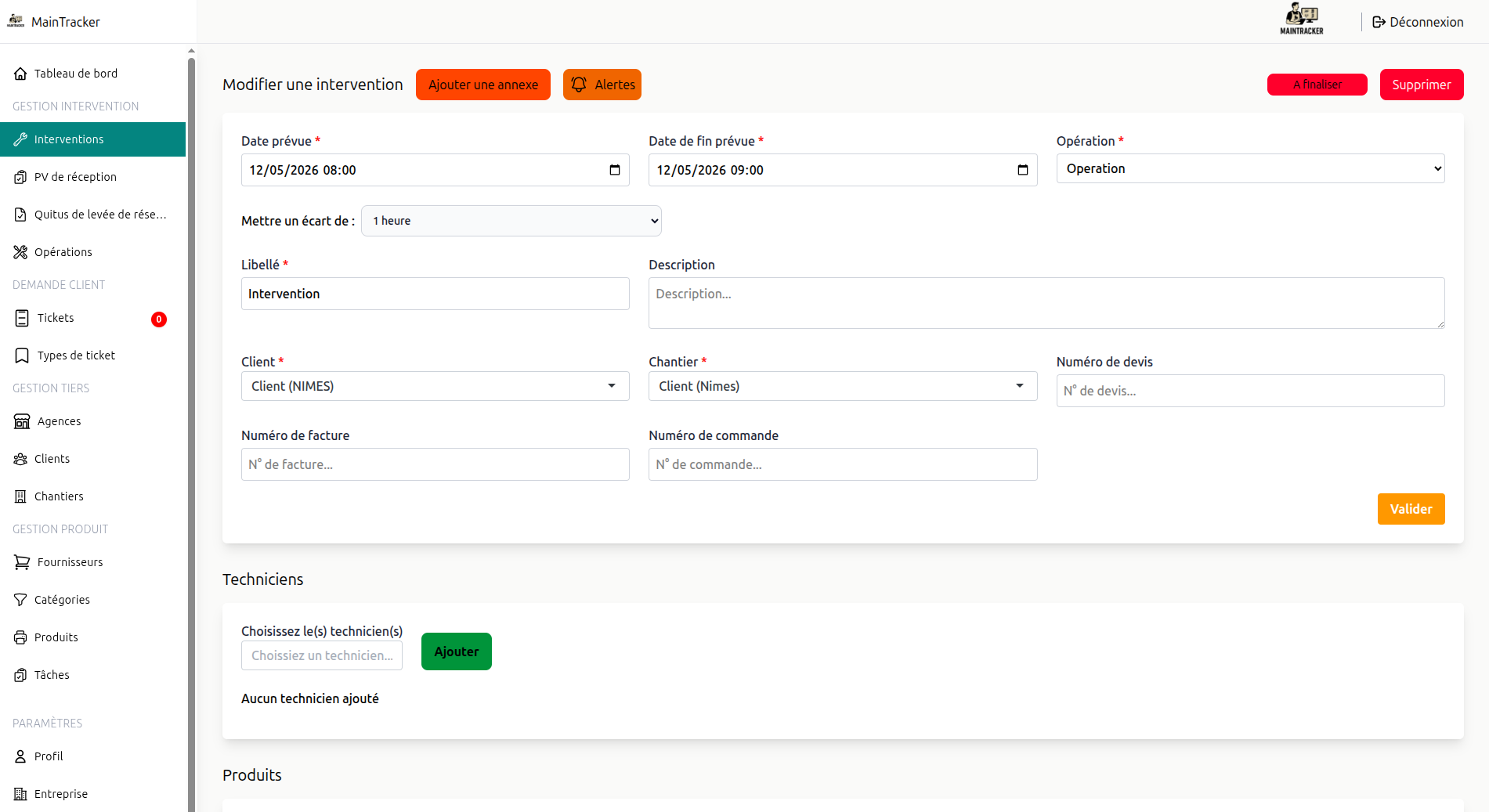
Dans la partie « Techniciens », choisissez le technicien à affecter, puis cliquez sur « Ajouter ».

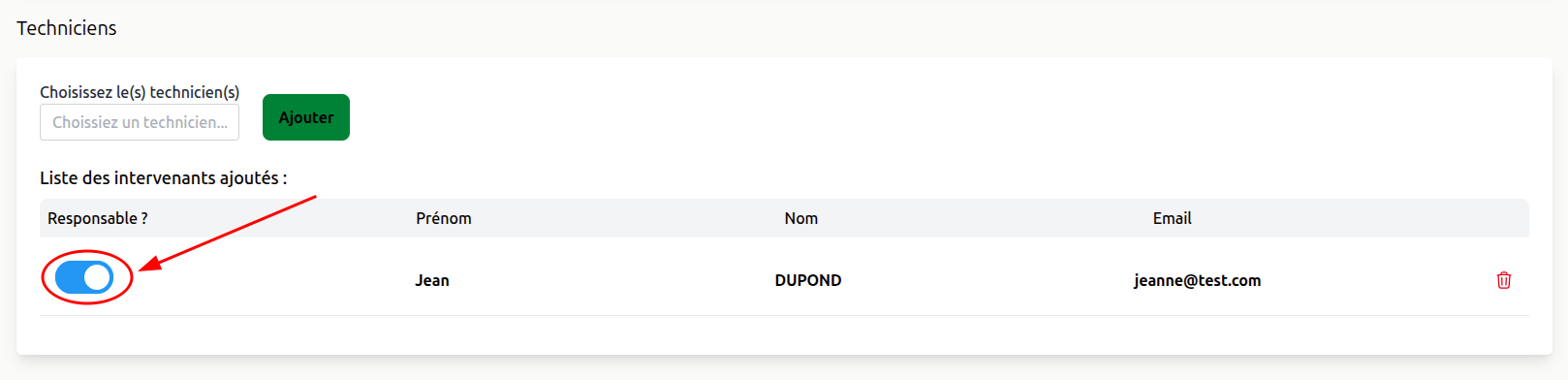
Si des techniciens sont déjà assignés, cochez la case correspondante pour leur accorder le droit de modifier l'intervention depuis leur tablette :
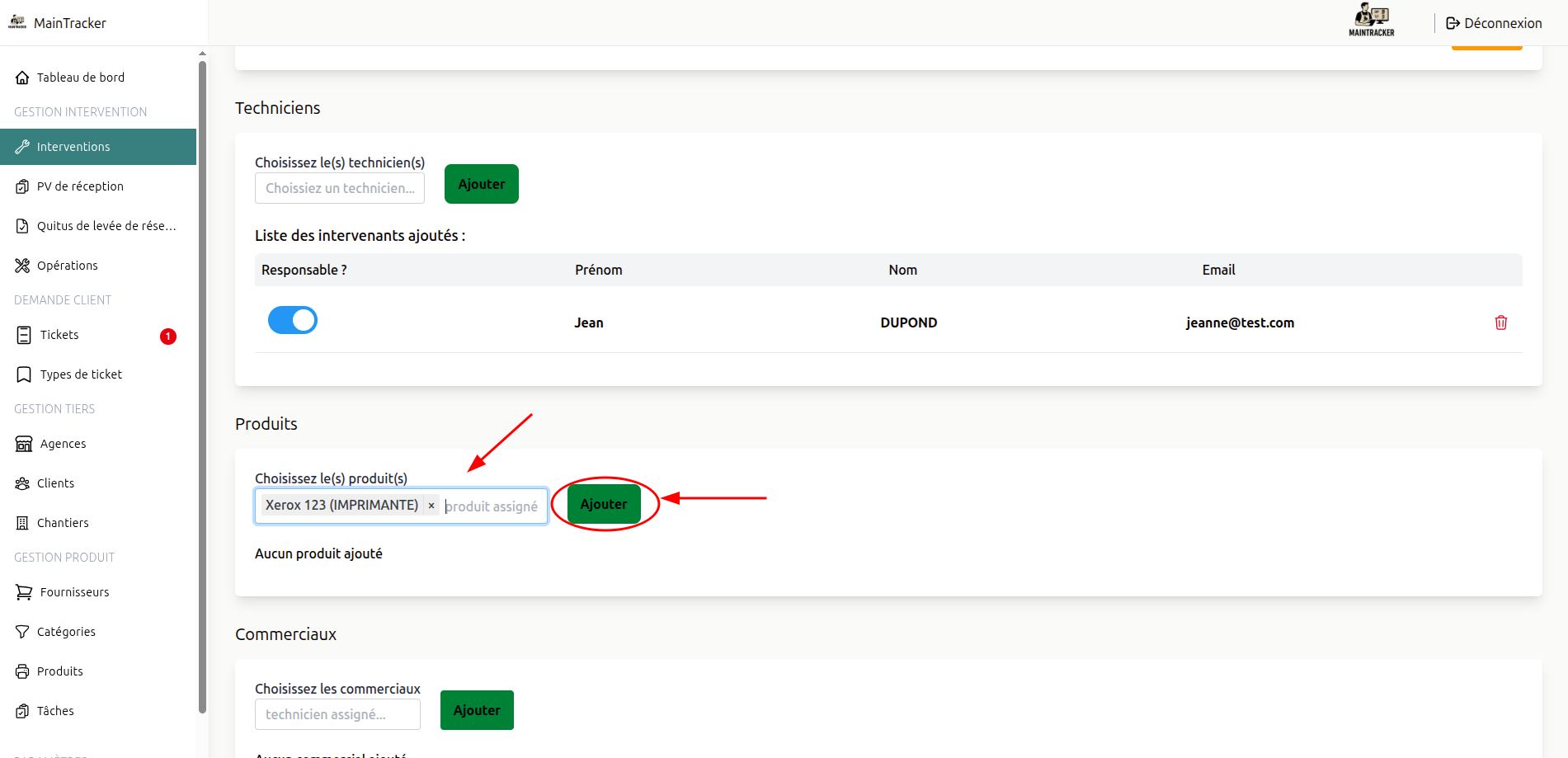
Vous pouvez ensuite ajouter les produits concernés par l'intervention, puis ouvrir leur configuration.
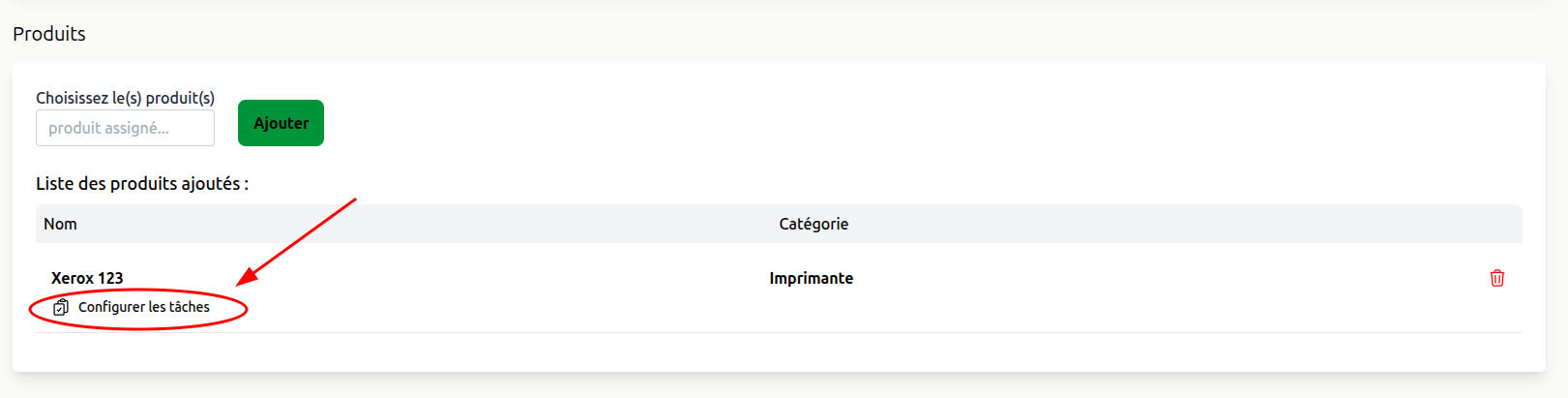
Une fois le produit ajouté, vous pouvez accéder à la configuration de ses tâches en cliquant sur le bouton « Configurer les tâches ».
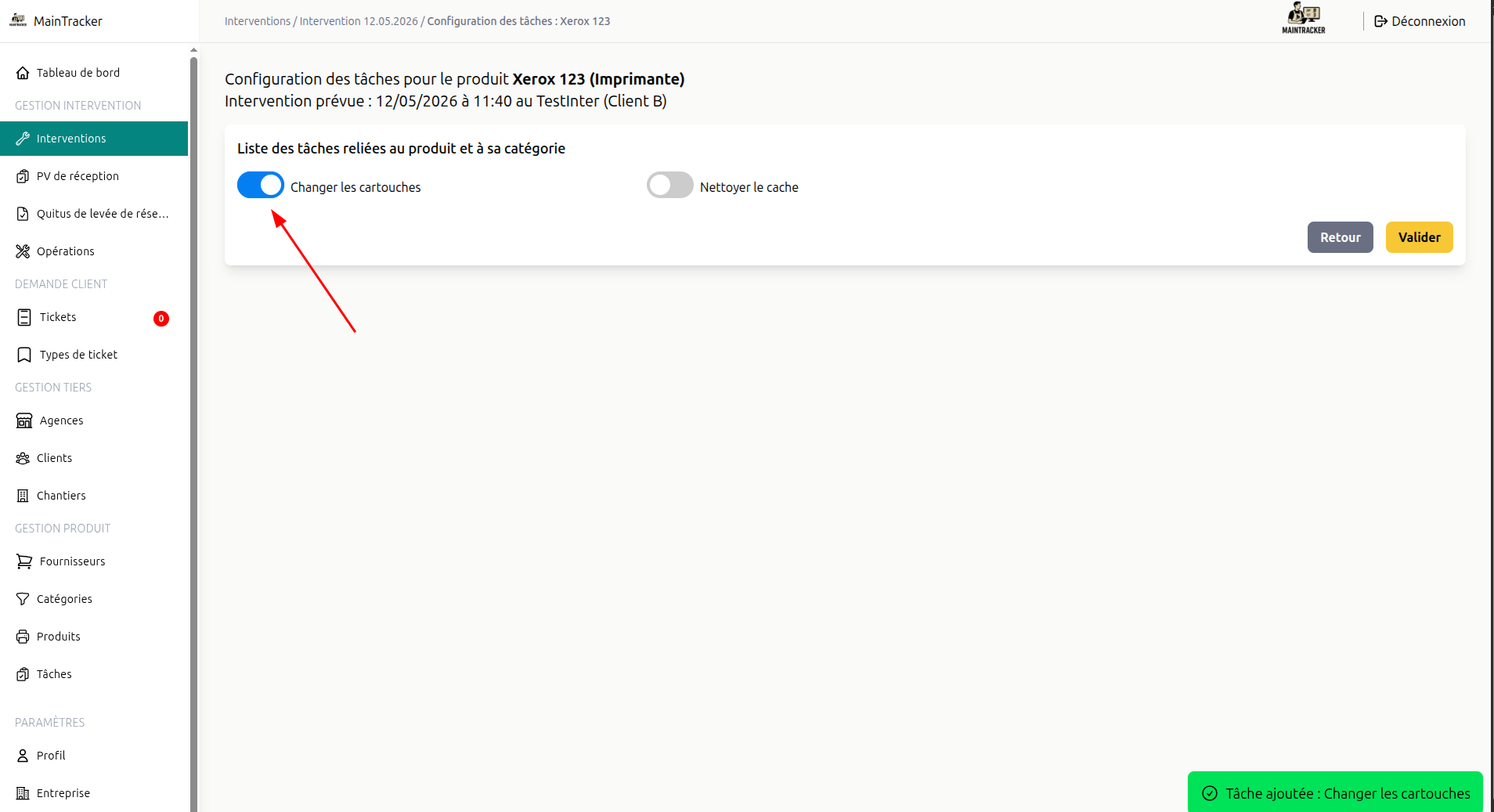
Sur cette page, cochez ou décochez les tâches à associer à ce produit pour cette intervention.
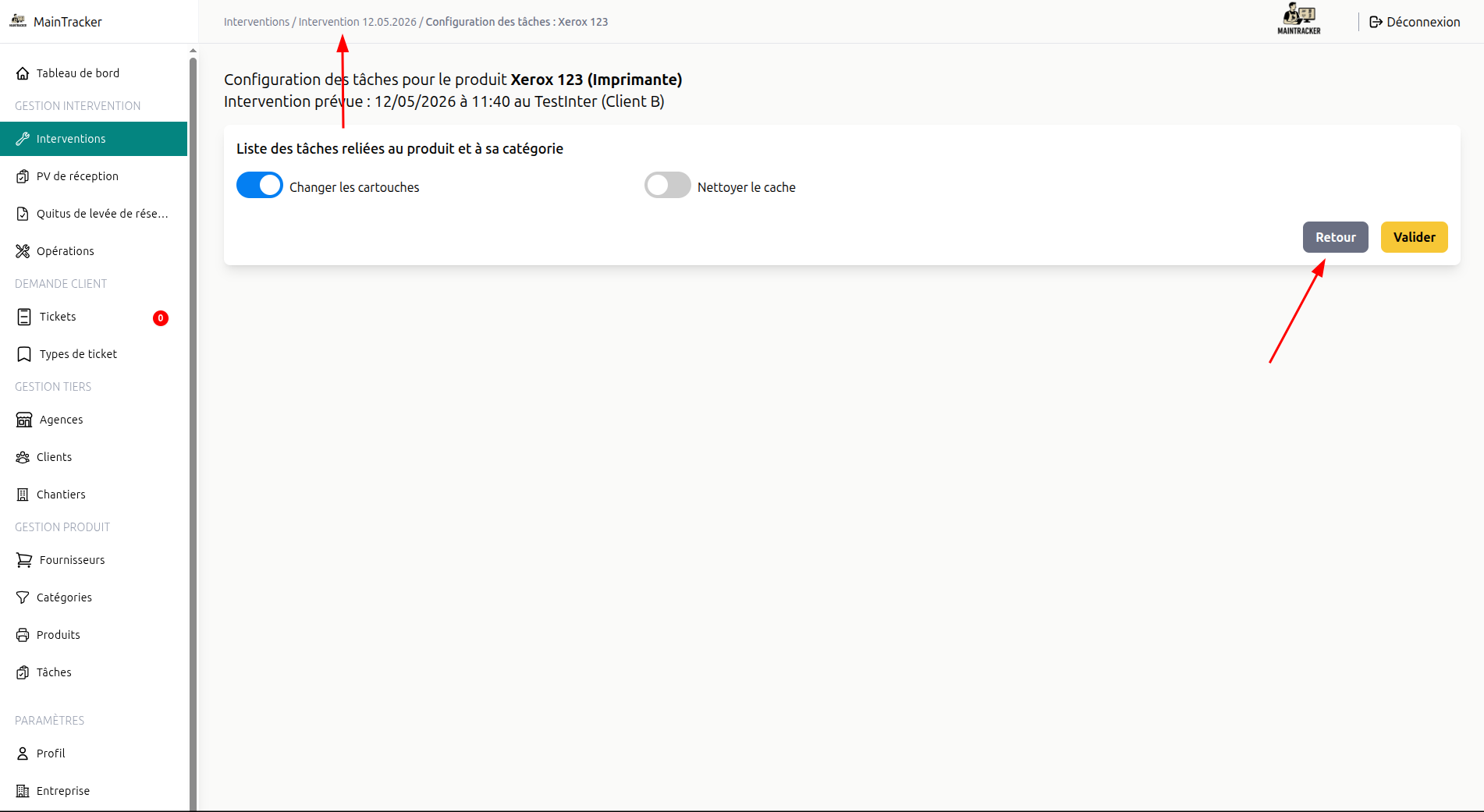
Pour revenir à l'intervention, utilisez le lien de navigation en haut de la page.
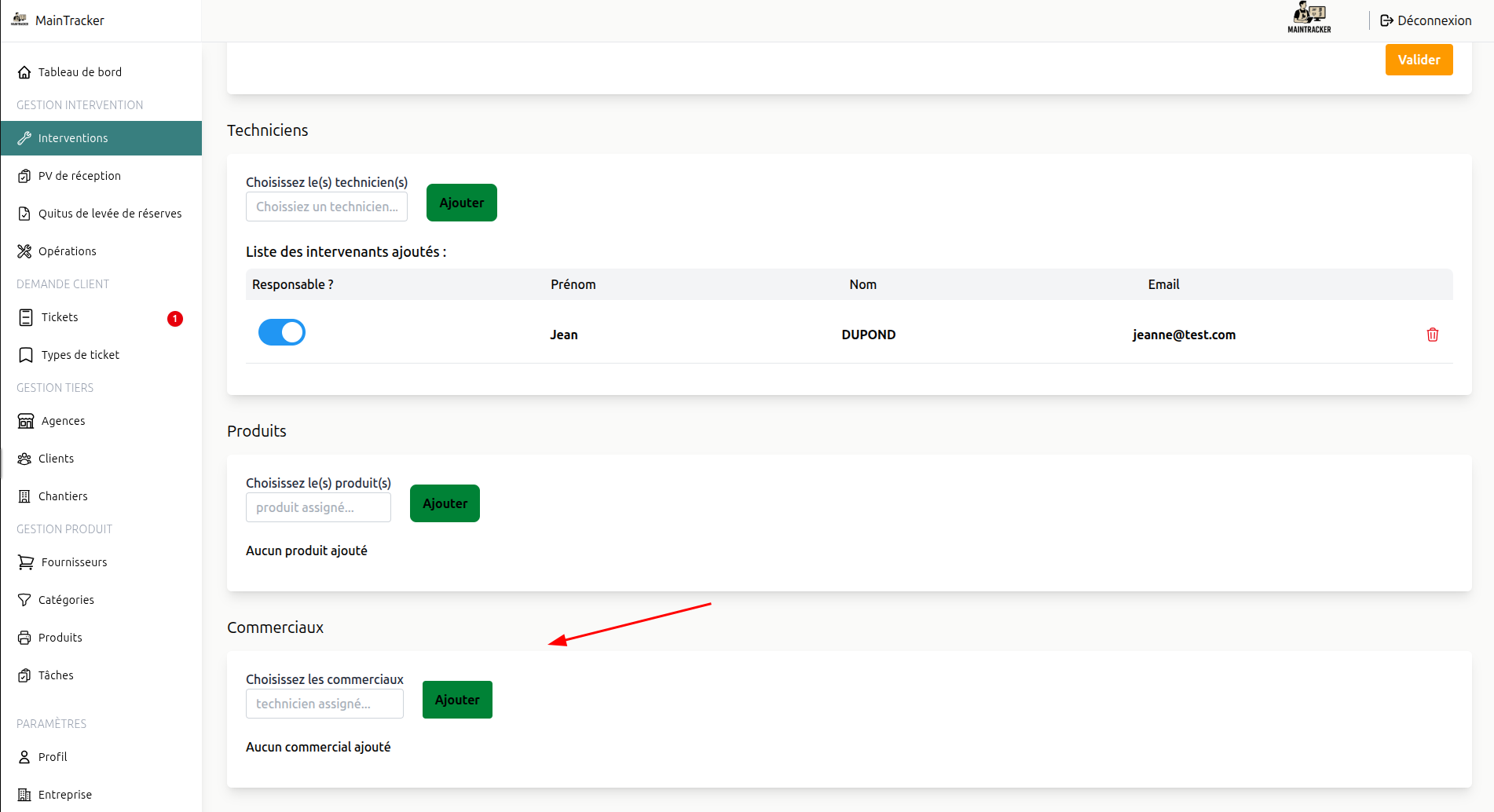
Une fois revenu sur l'intervention, vous pouvez, si nécessaire, ajouter des commerciaux via le champ prévu à cet effet.
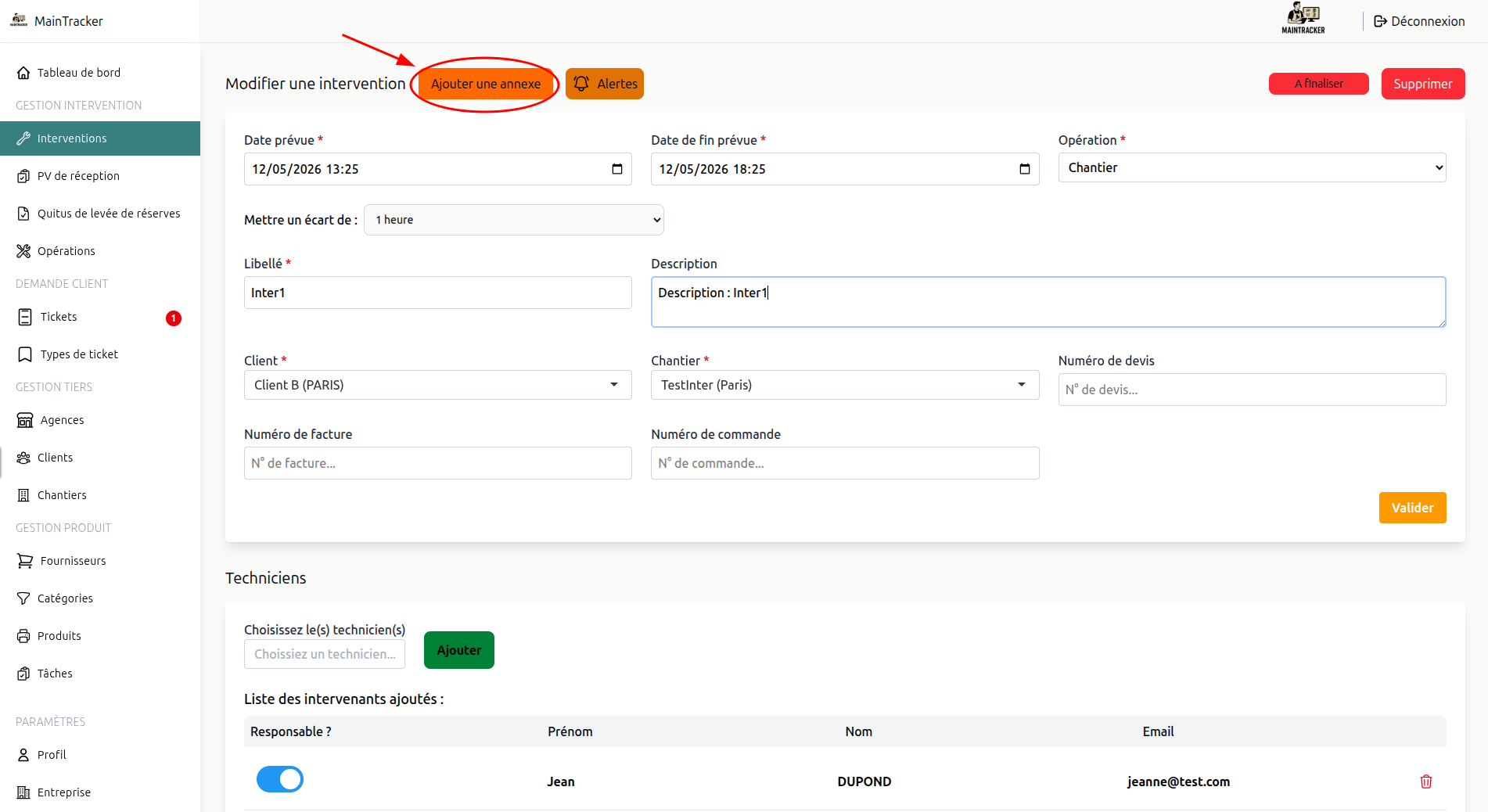
Depuis la page de l'intervention, vous pouvez aussi ajouter des annexes accessibles par le technicien depuis sa tablette :
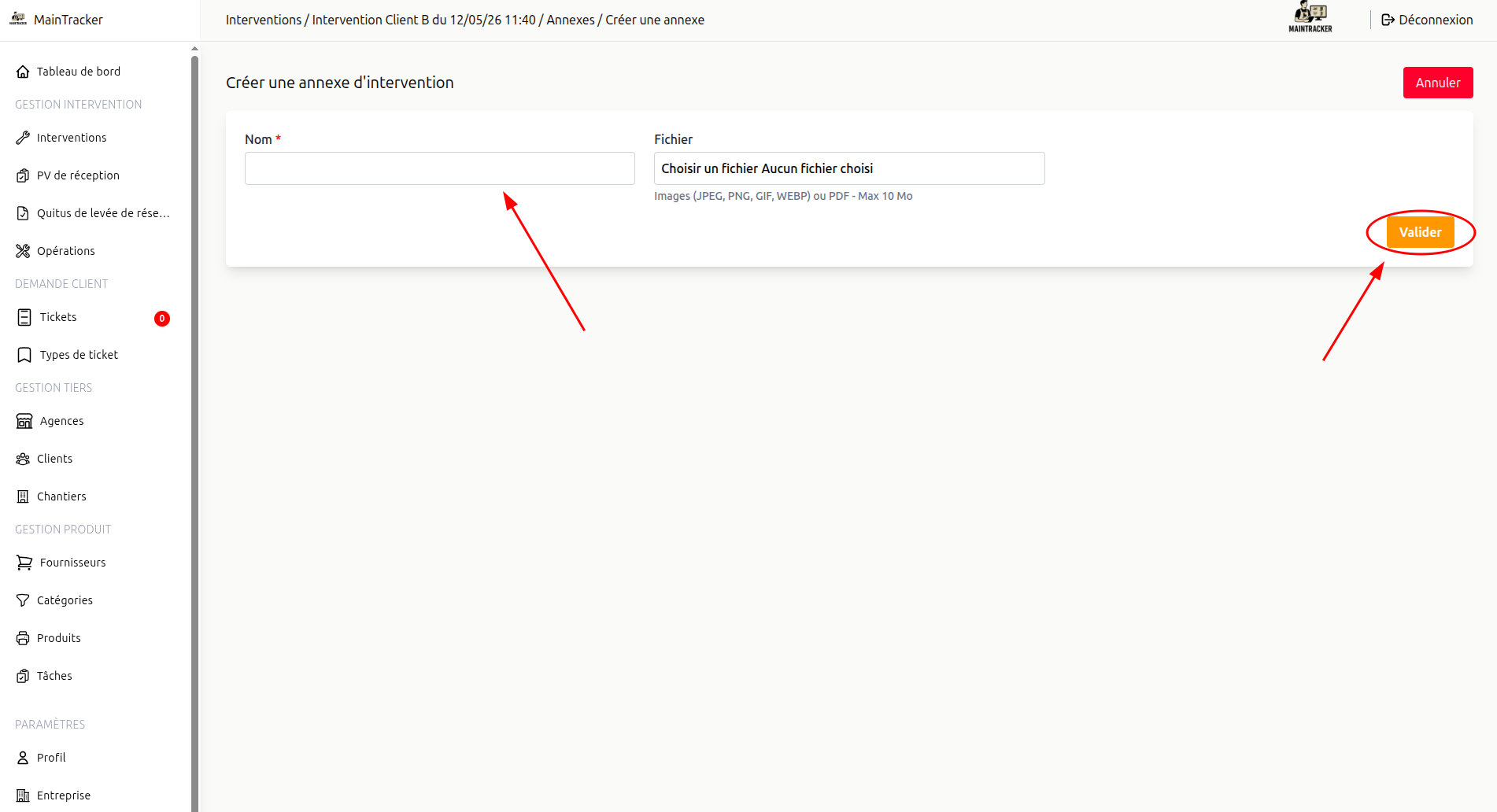
Renseignez le champ « Libellé », importez le fichier, puis cliquez sur « Valider » :
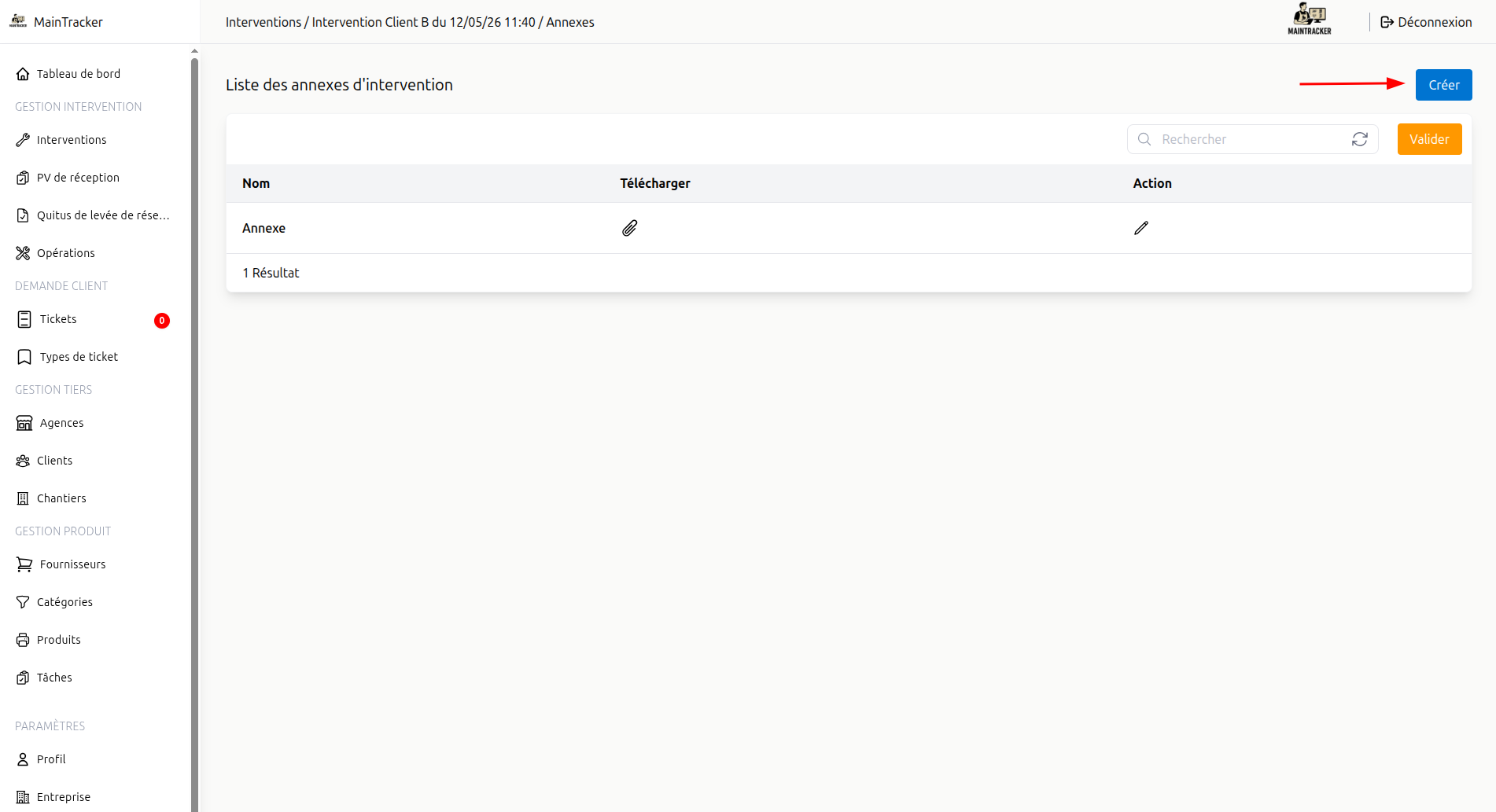
Vous pouvez ajouter d'autres annexes si nécessaire en cliquant sur le bouton « Créer ».
Pour revenir à l'intervention, utilisez le lien de navigation en haut de la page.
B. Modification d'une intervention depuis le calendrier
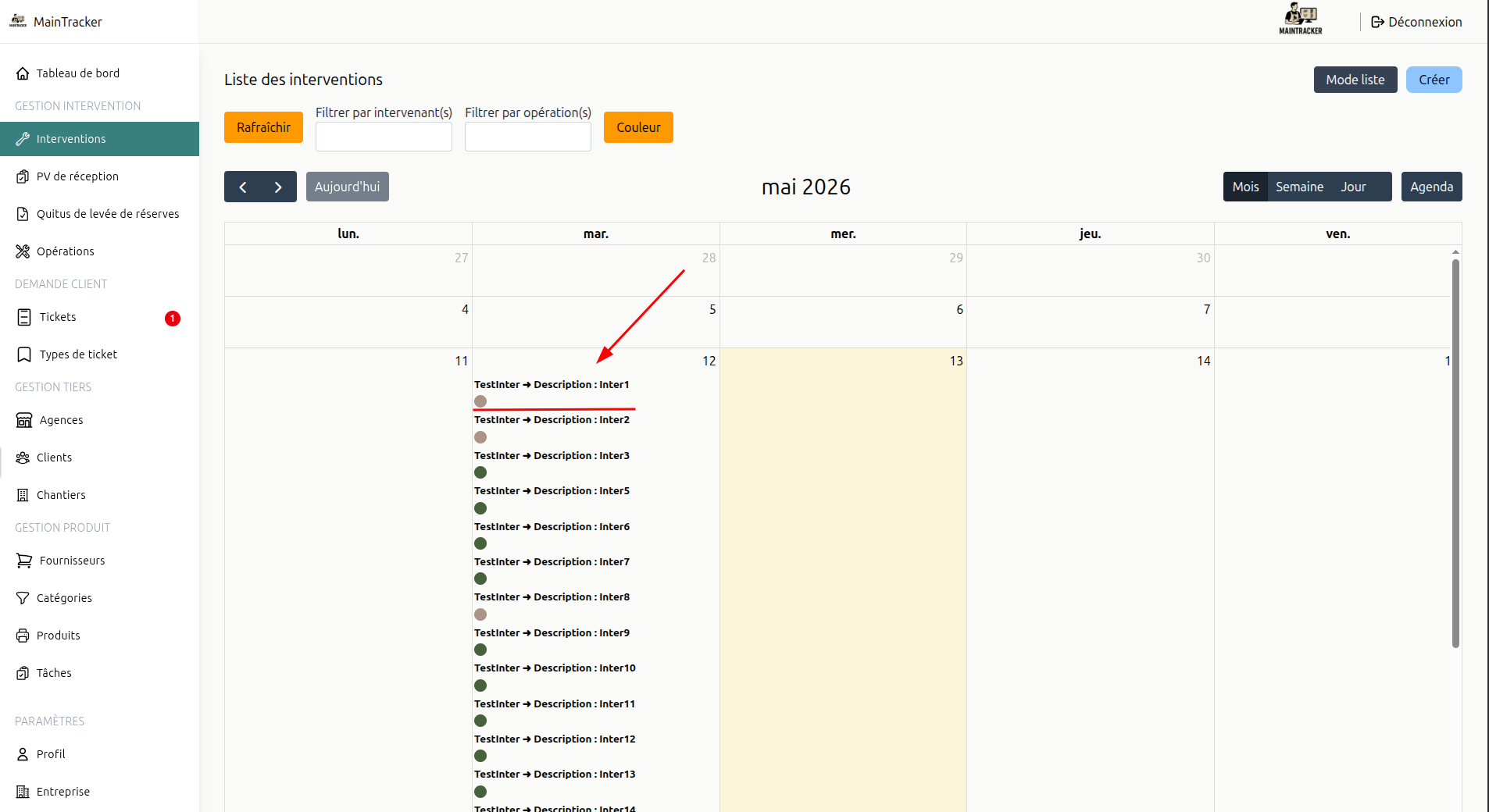
Depuis le calendrier, cliquez sur le nom d'une intervention pour y accéder.
Une fenêtre pop-up apparaît. Vous pouvez modifier rapidement certaines informations, puis cliquer sur « Modifier l'intervention ».
Pour une configuration plus avancée, cliquez sur « Voir l'intervention en détail ».
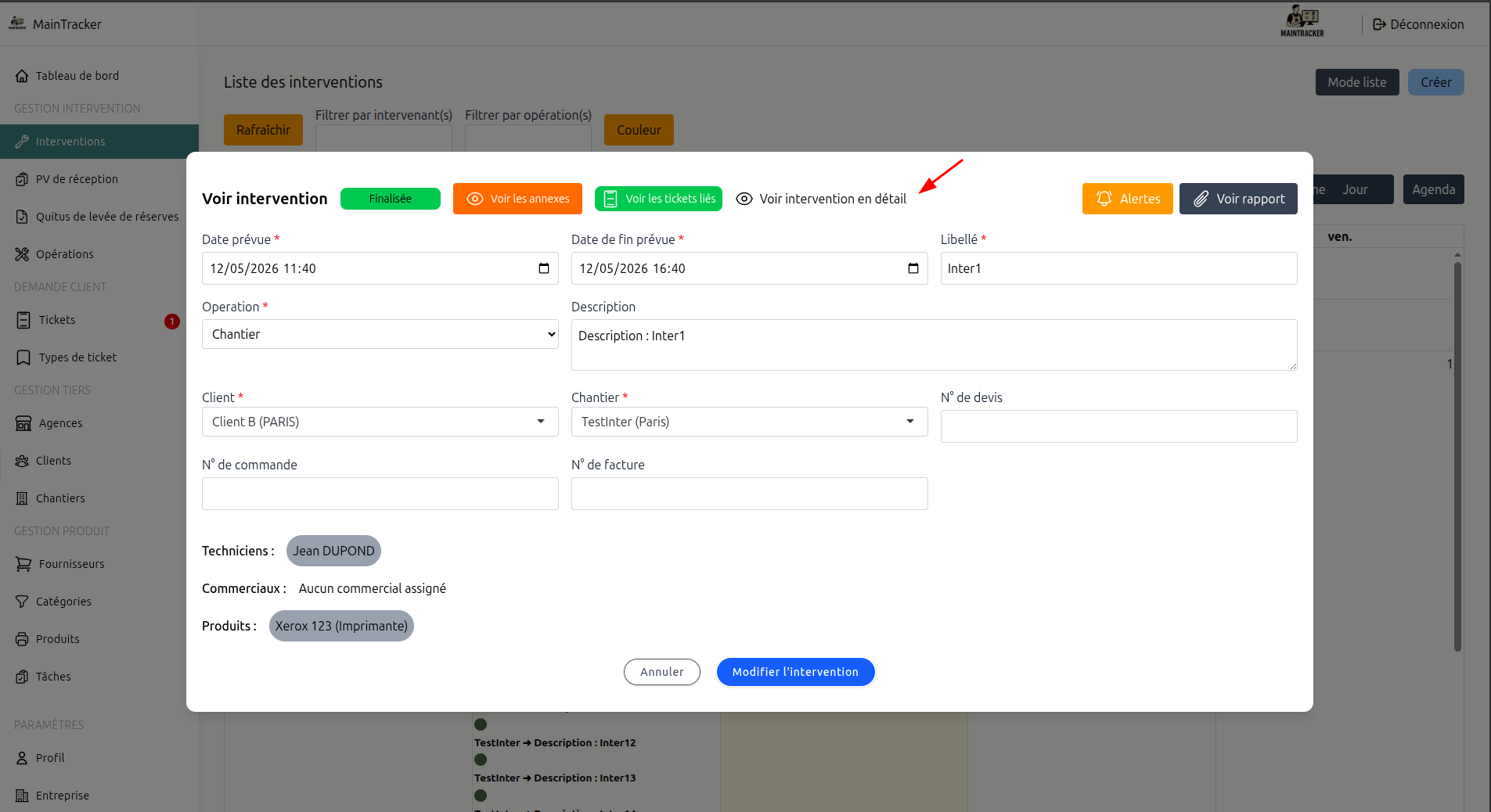
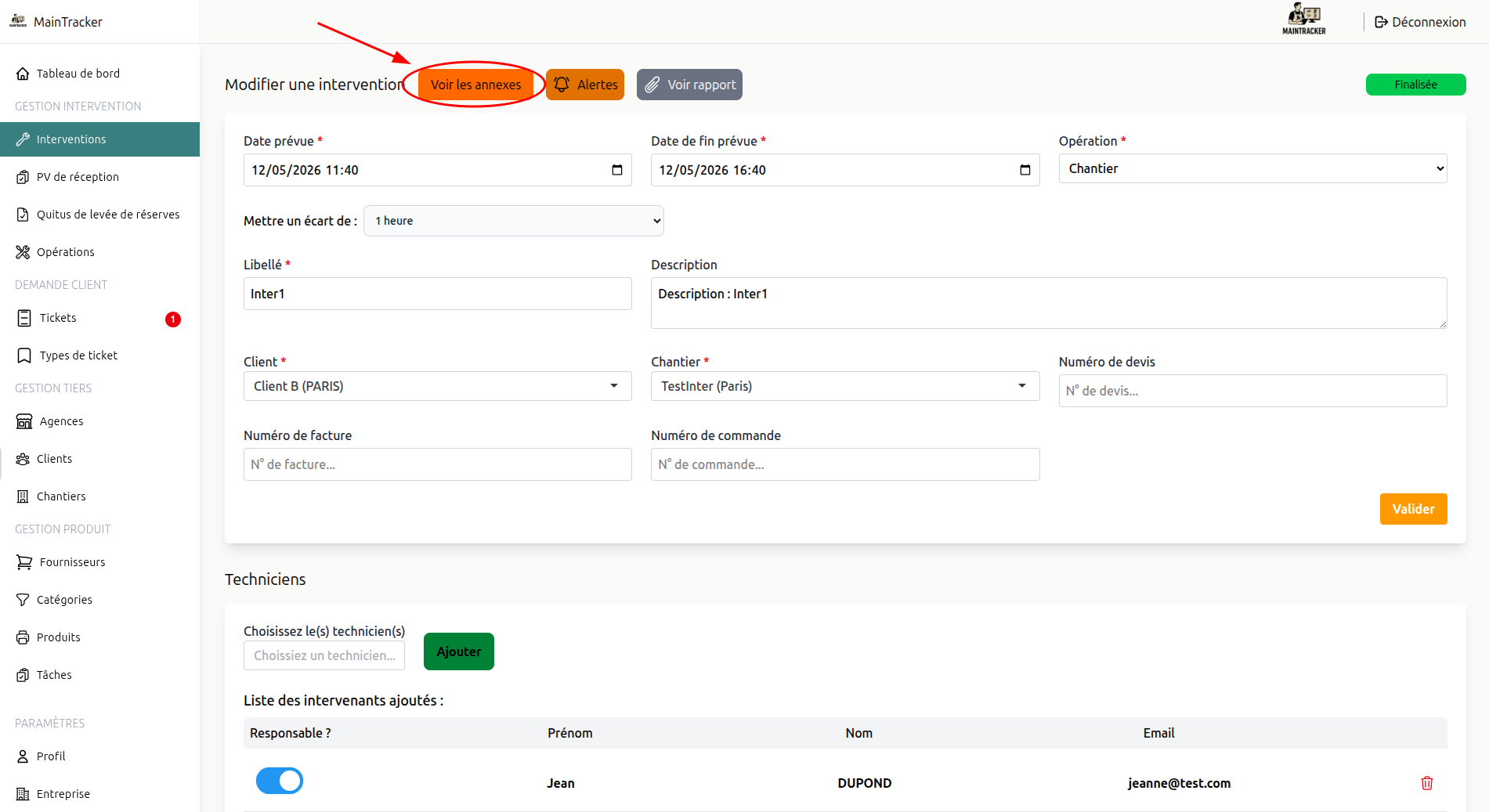
Depuis cette fenêtre ou depuis la page de détail, vous pouvez consulter les annexes liées à l'intervention et en ajouter si nécessaire en cliquant sur « Voir les annexes » :
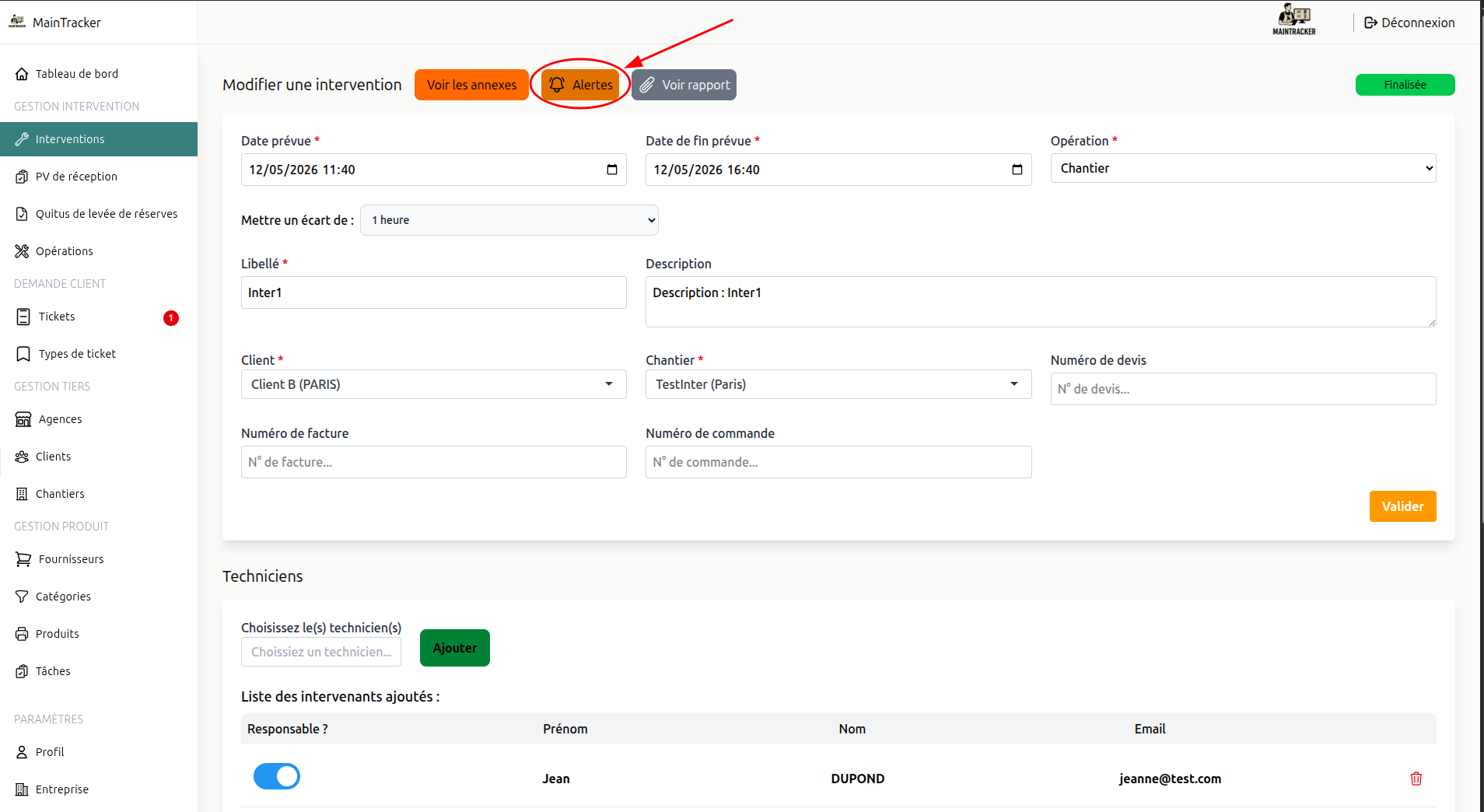
Vous pouvez également consulter les alertes envoyées par les techniciens pour cette intervention en cliquant sur le bouton « Alertes ».
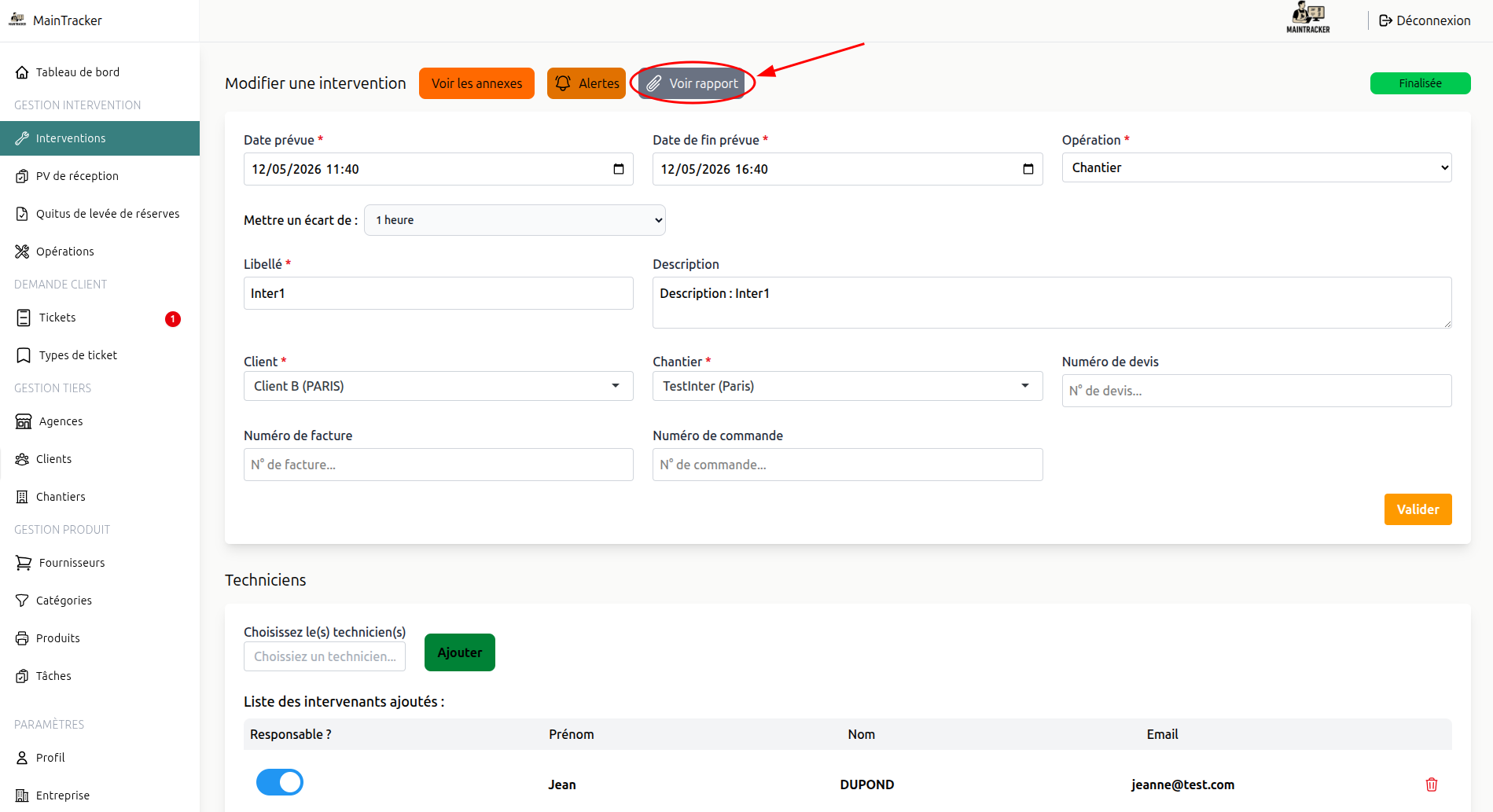
Enfin, si l'intervention est finalisée et signée, vous pouvez télécharger le rapport PDF généré automatiquement.
C. Filtrer les interventions
Vous pouvez filtrer les interventions dans le calendrier par intervenant(s) ou par opération, en renseignant les champs « Filtrer par intervenant(s) » et « Filtrer par opération(s) ».
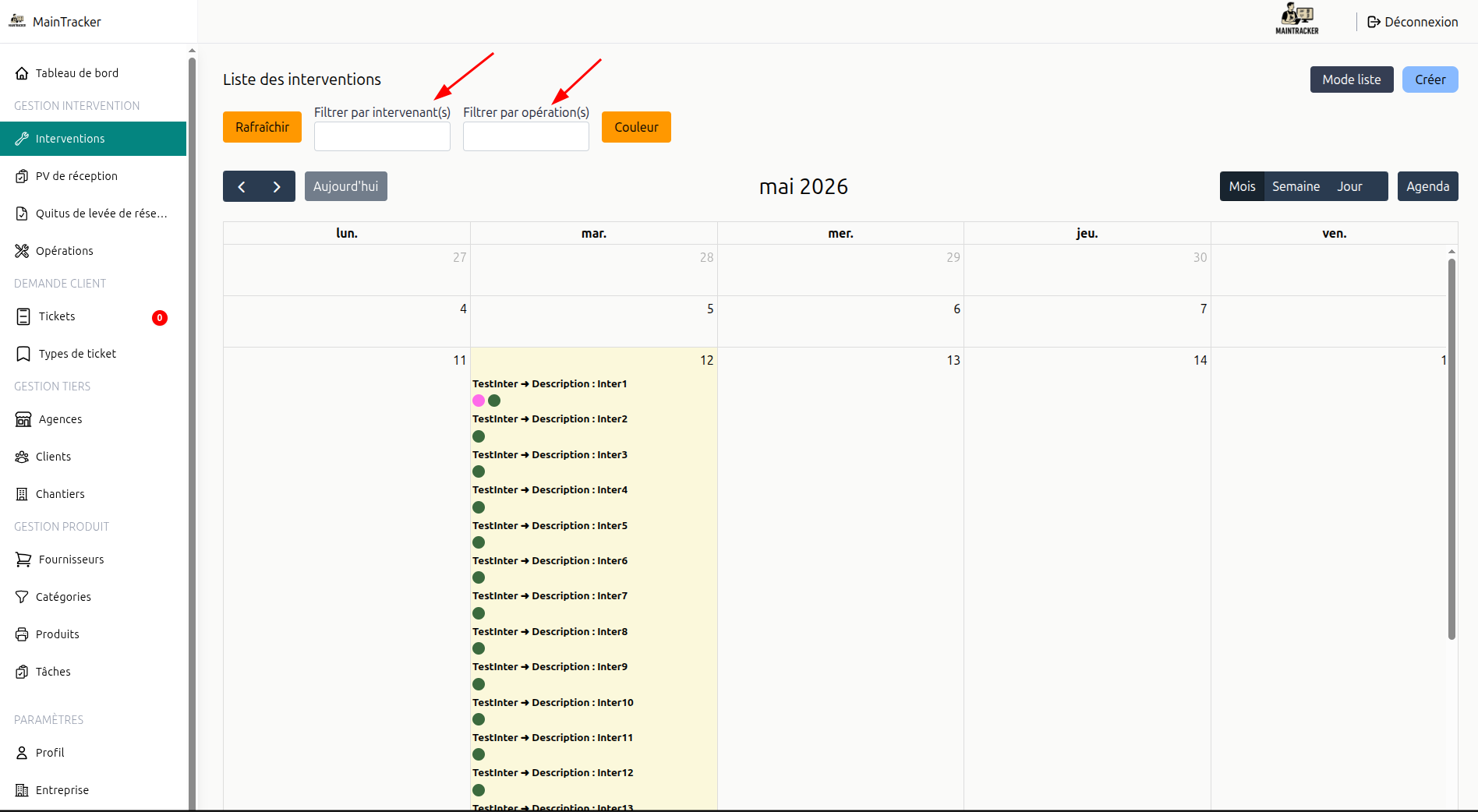
Le bouton « Couleur » vous permet d'affecter une couleur à chaque intervenant afin de les distinguer visuellement dans le calendrier.
Un simple coup d'œil suffit alors pour identifier à qui une intervention est assignée.
Cliquez sur le bouton « Couleur ».
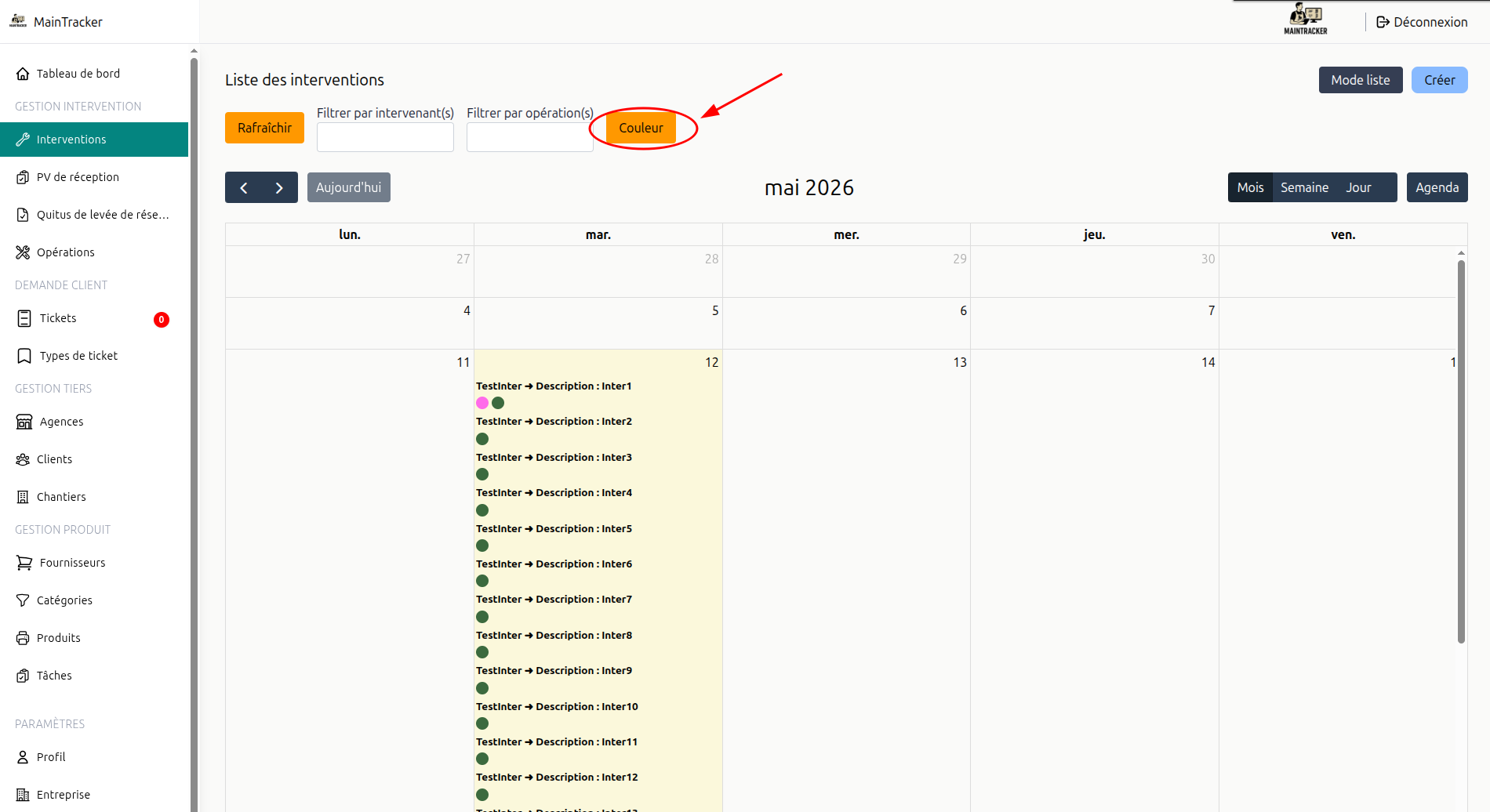
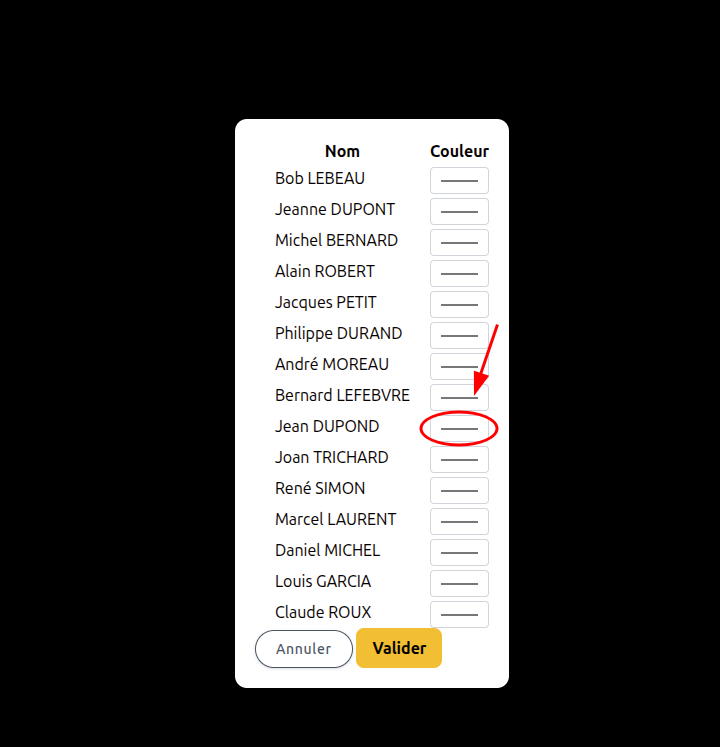
La liste de vos intervenants s'affiche. Attribuez une couleur à chacun — c'est cette couleur qui apparaîtra dans le calendrier.
Une fois vos choix effectués, cliquez sur « Valider ».
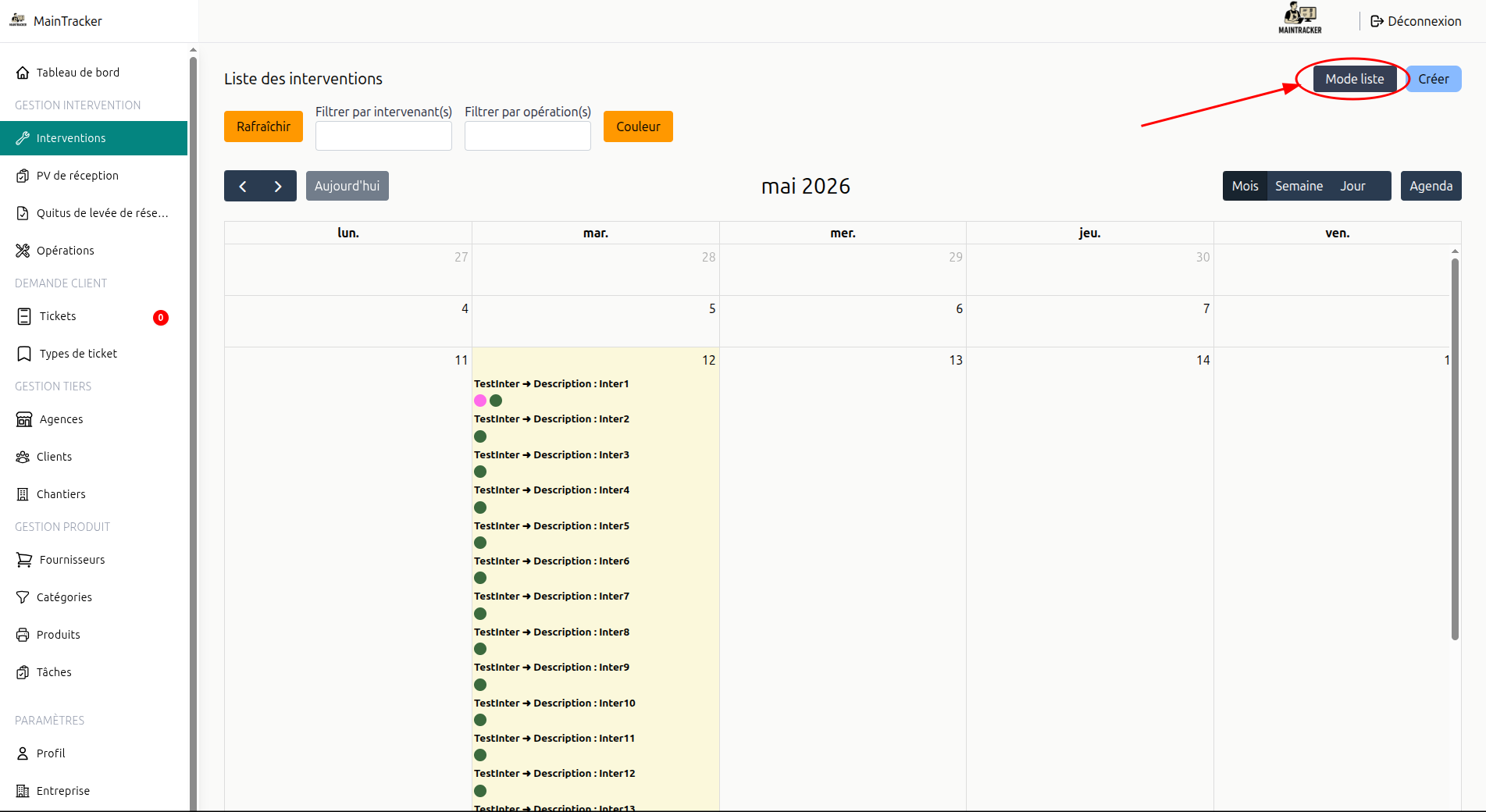
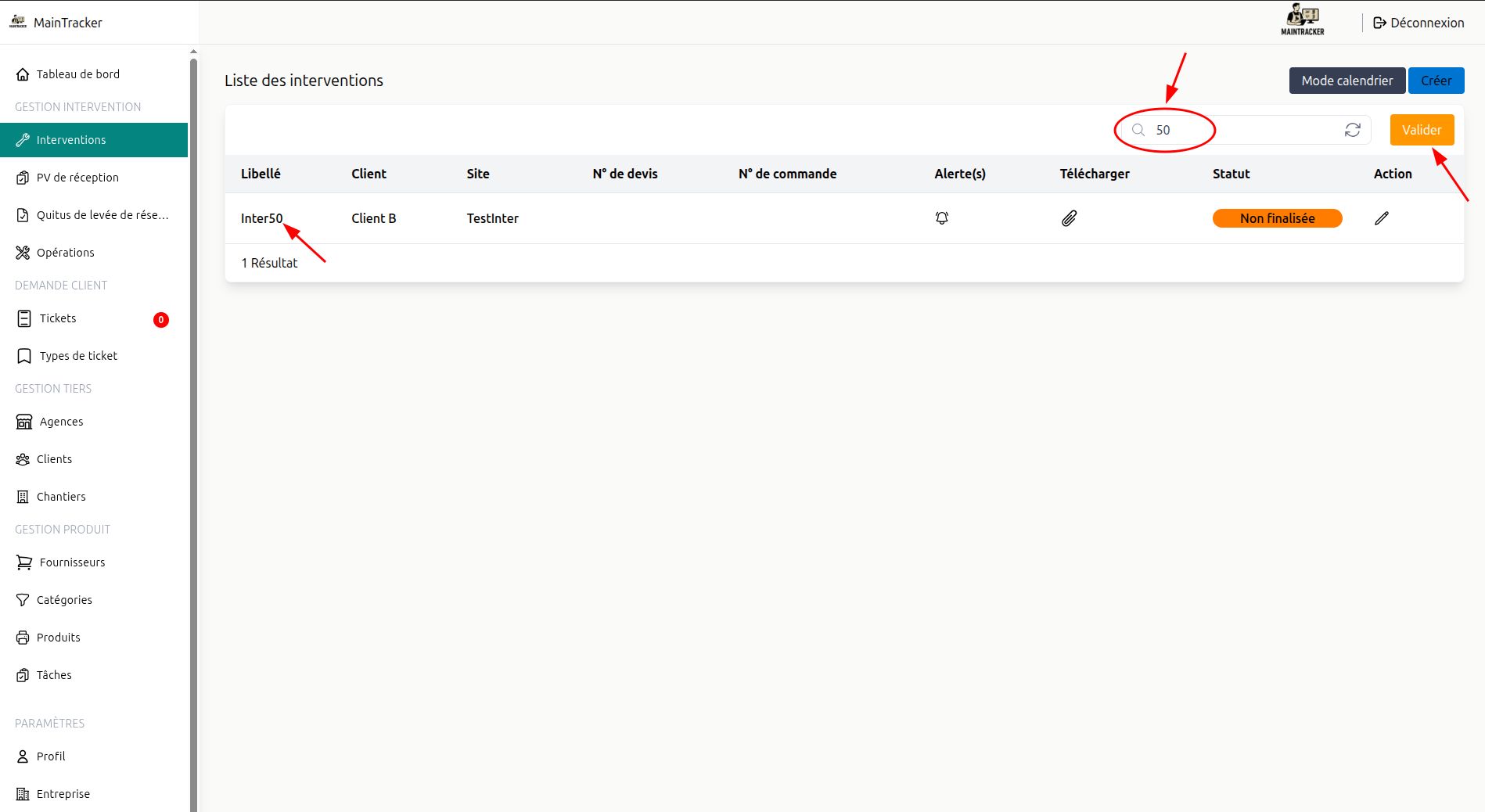
Le calendrier propose également un affichage en mode liste.
Cliquez sur le bouton « Mode liste » pour y accéder.
Dans cette vue, une barre de recherche avancée est disponible. Saisissez vos critères, puis cliquez sur « Valider ».
2.8 Notification des alertes
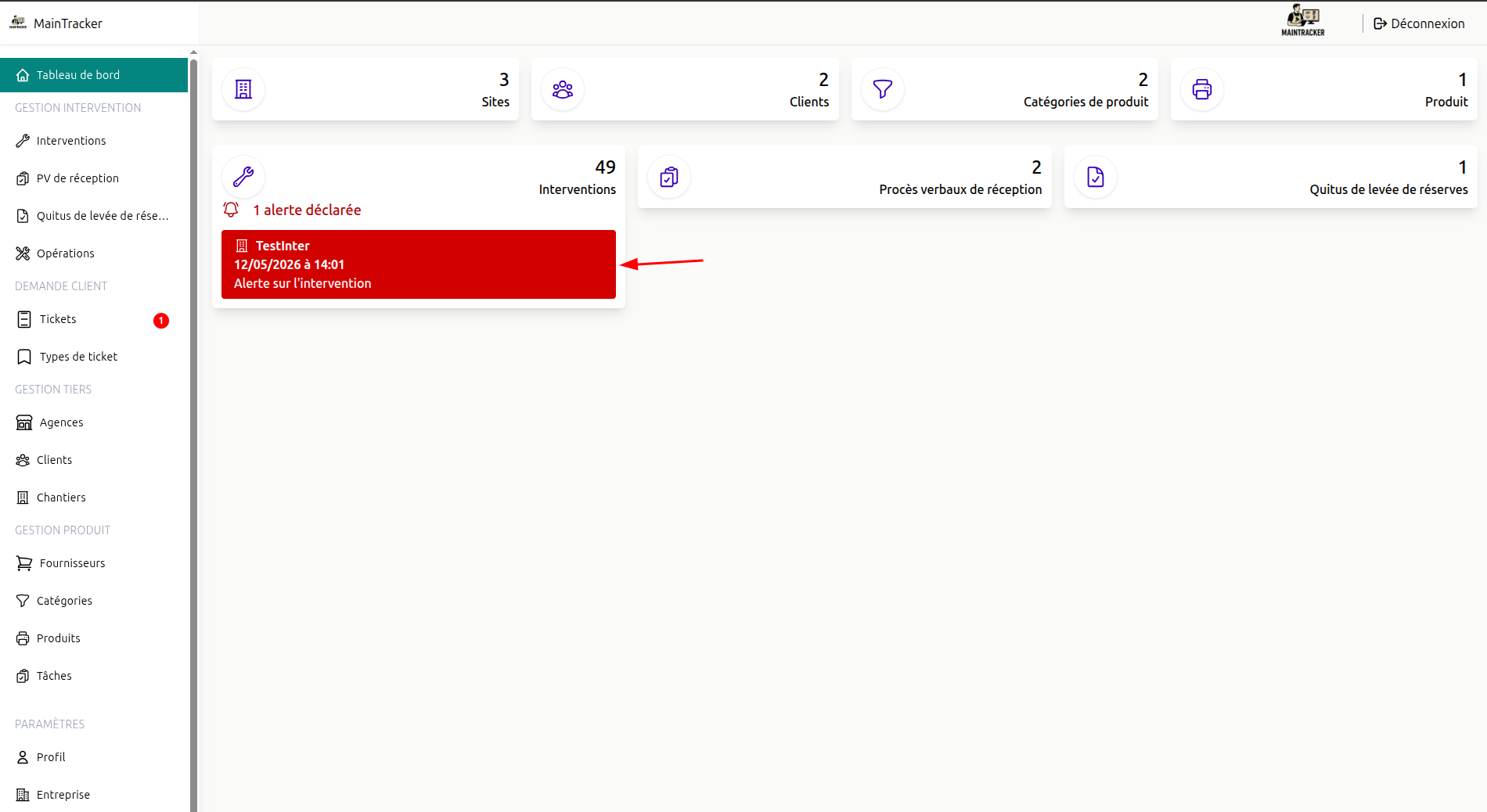
Lorsque les techniciens créent des alertes depuis leurs interventions, procès-verbaux de réception ou quitus de levée de réserves, celles-ci apparaissent directement sur le « Tableau de bord » à l'accueil.
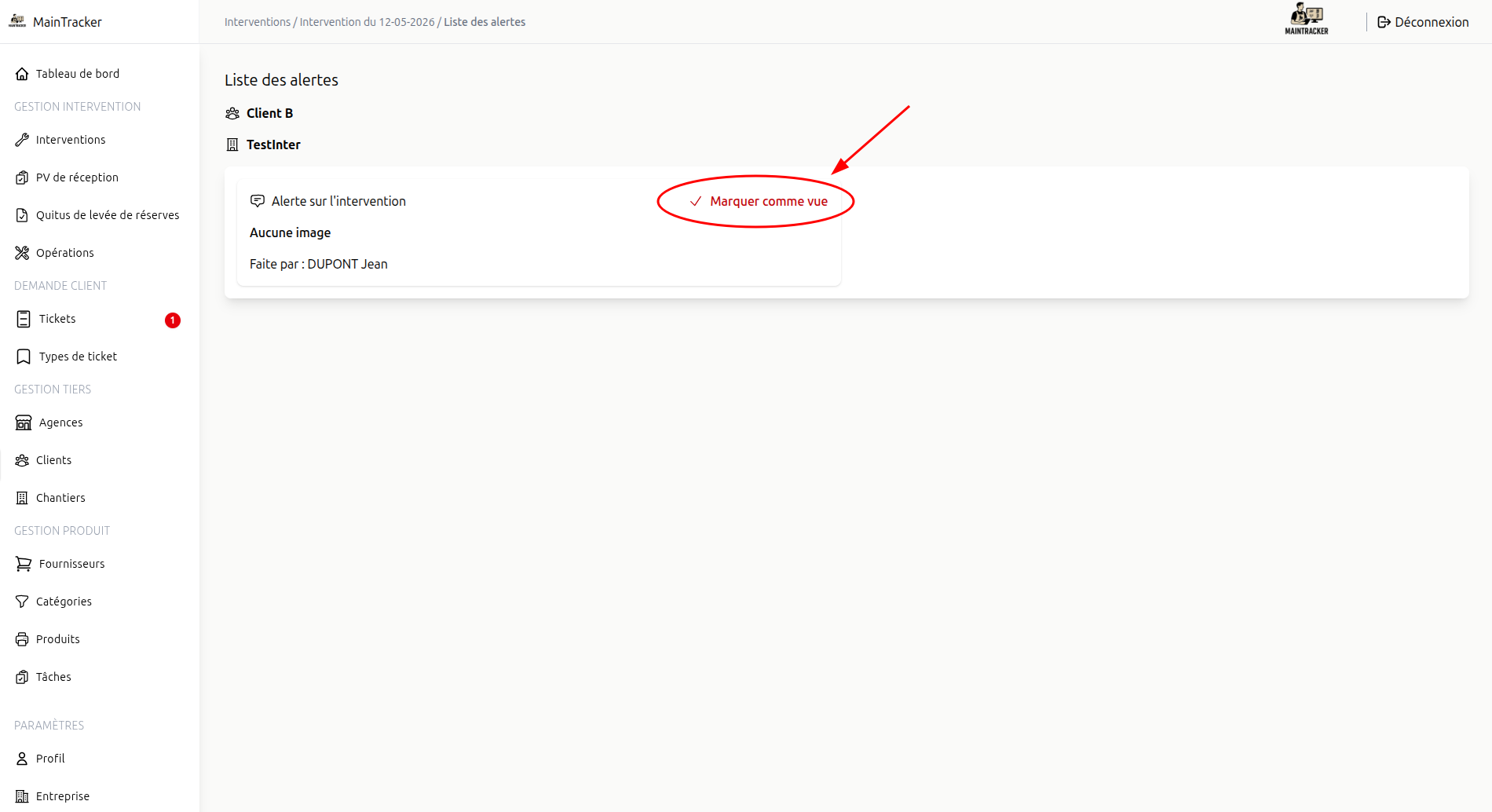
En cliquant sur une alerte, vous accédez aux photos et au commentaire laissé par le technicien. Vous pouvez ensuite la marquer comme « vue » afin qu'elle n'apparaisse plus sur le tableau de bord.
2.9 Consultation des procès-verbaux de réception et de quitus de levée de réserves
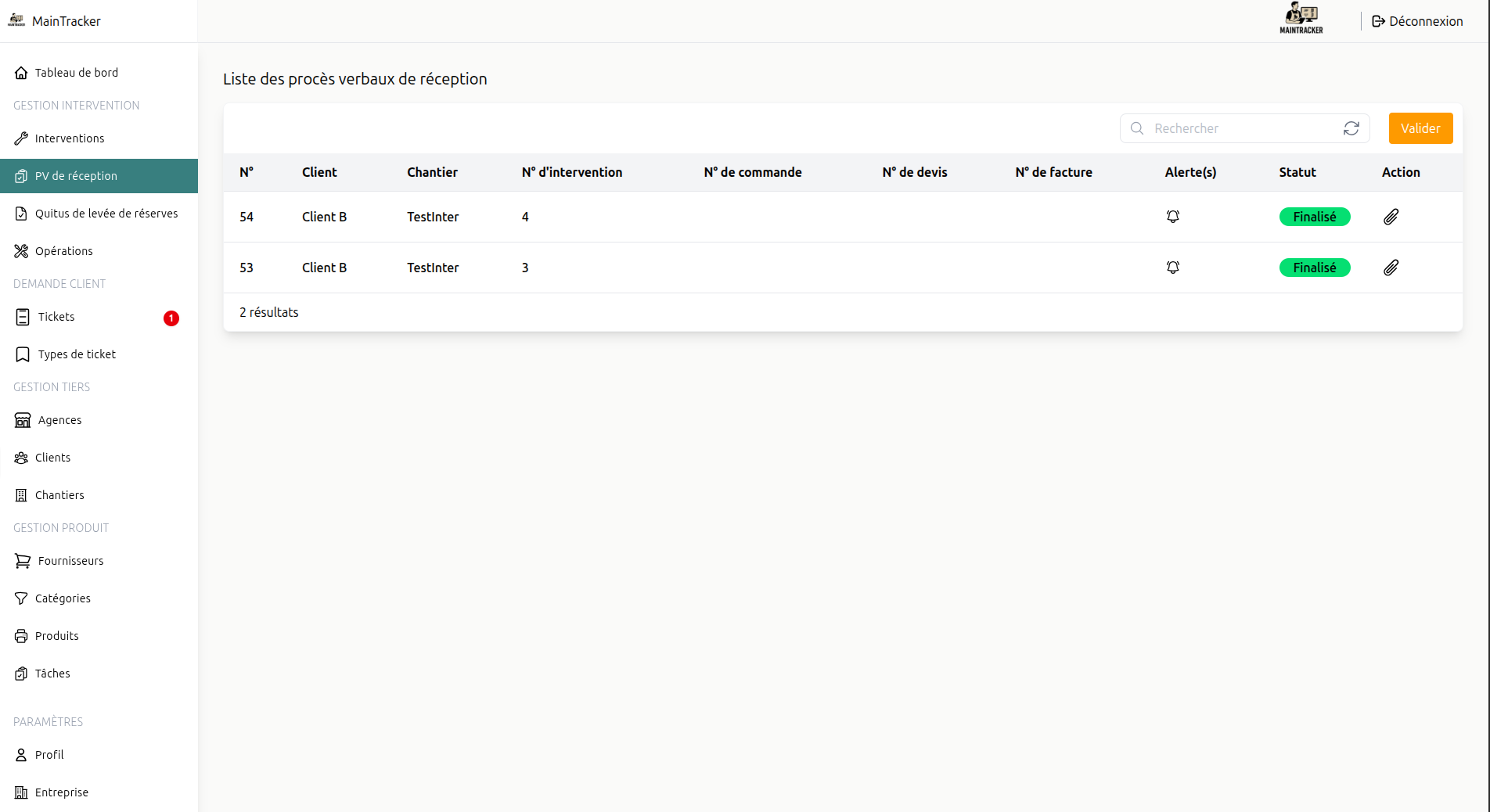
Dans le menu latéral, cliquez sur « PV de réception ».
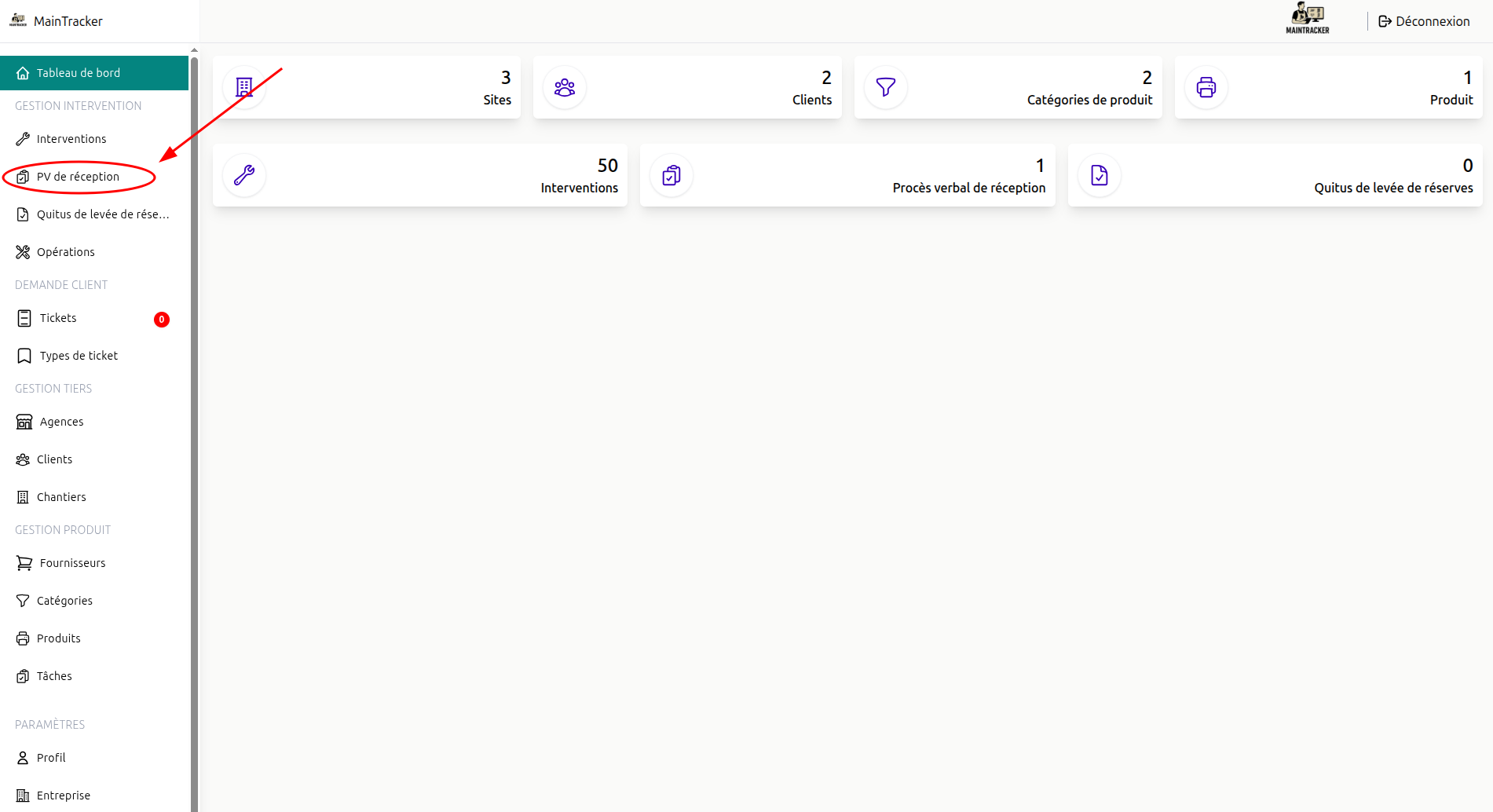
La liste des PV de réception s'affiche, vous permettant de suivre l'avancement des documents et de télécharger les rendus PDF.
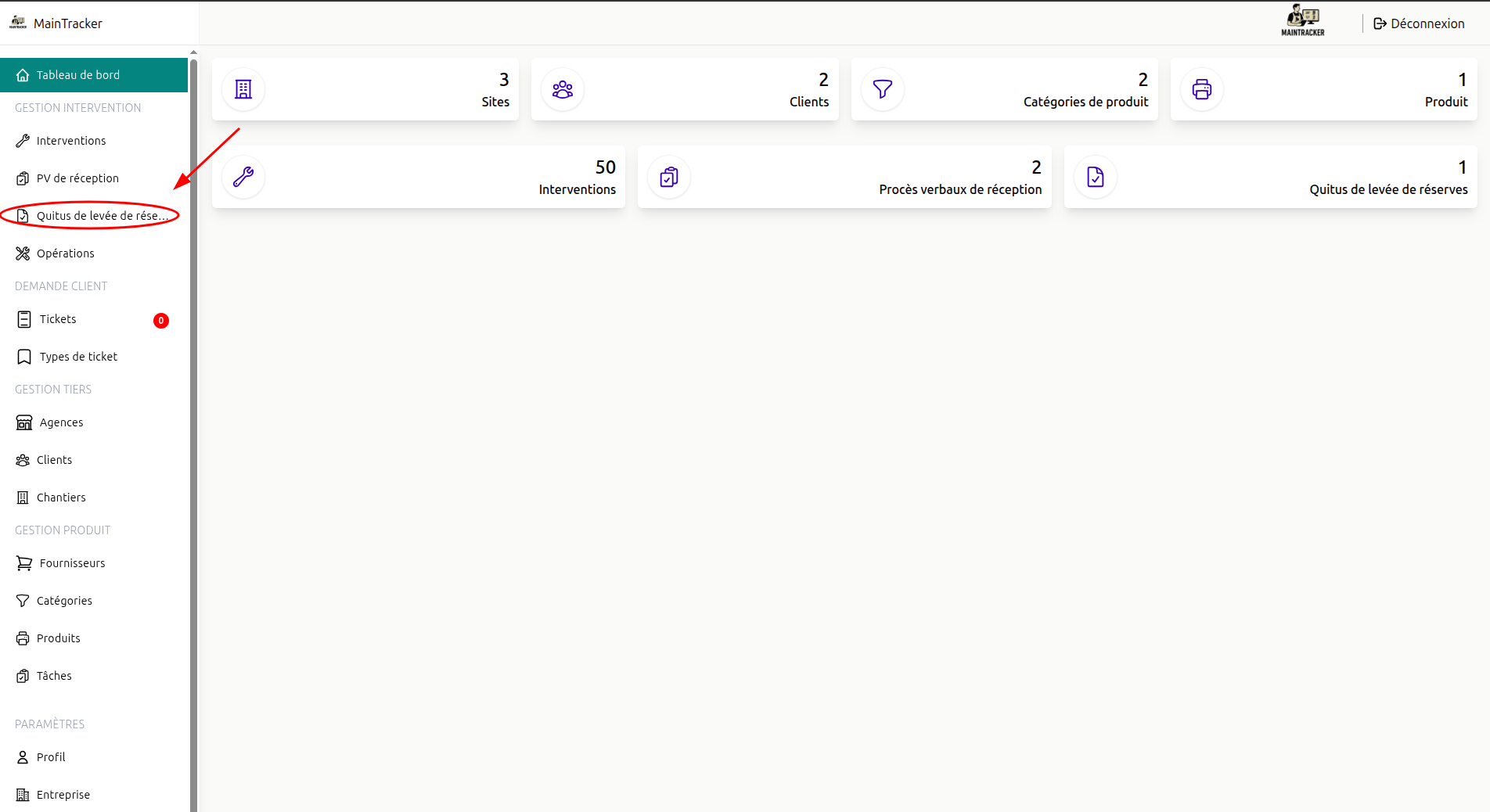
Dans le menu latéral, cliquez sur « Quitus de levée de réserves ».
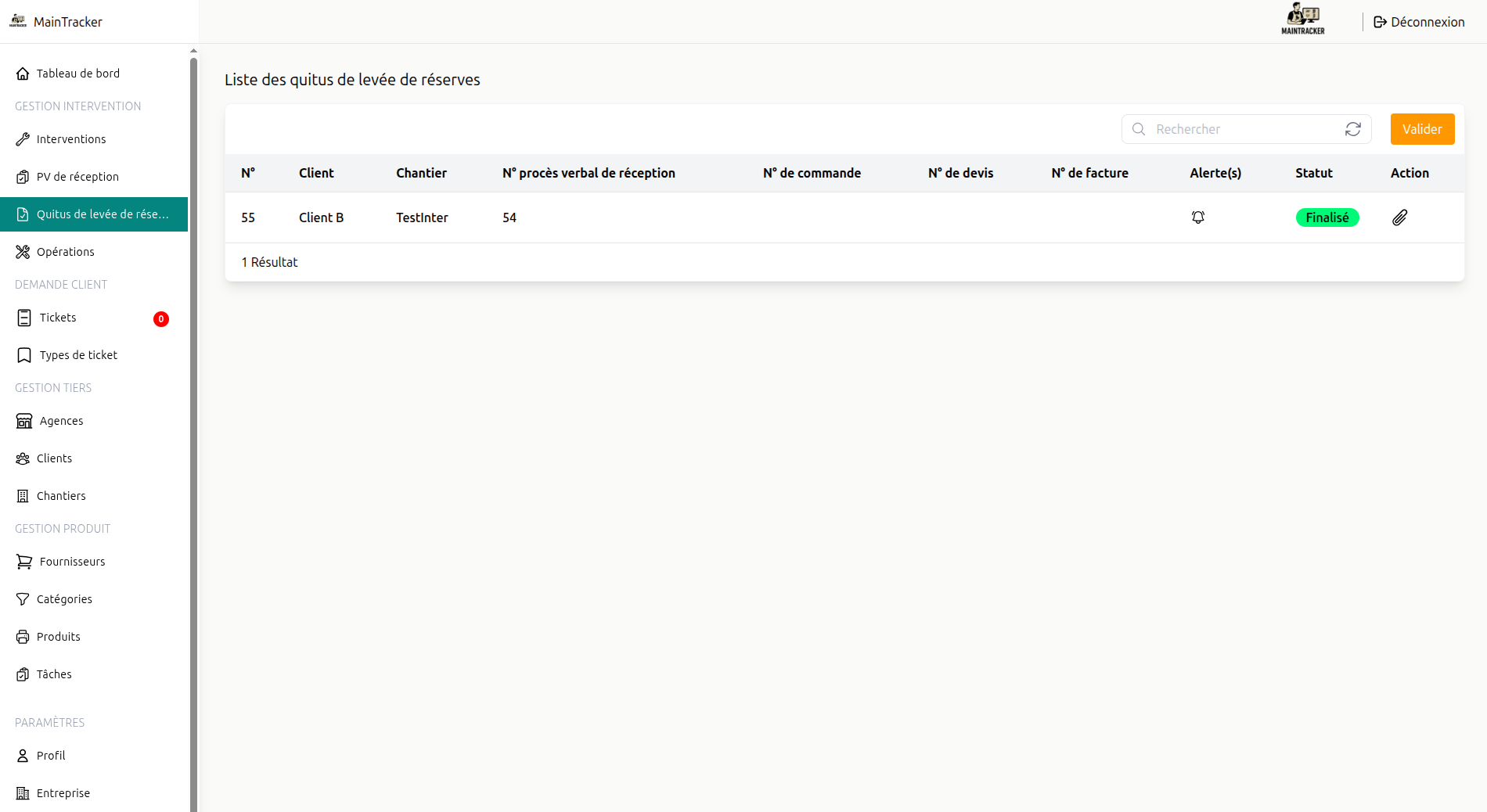
La liste des quitus s'affiche de la même manière, avec la possibilité de suivre leur avancement et de télécharger les rendus PDF.
2.10 Gestion des types de ticket
Les types de ticket permettent de classer les demandes client et de définir les documents attendus lors de la création d'un ticket.
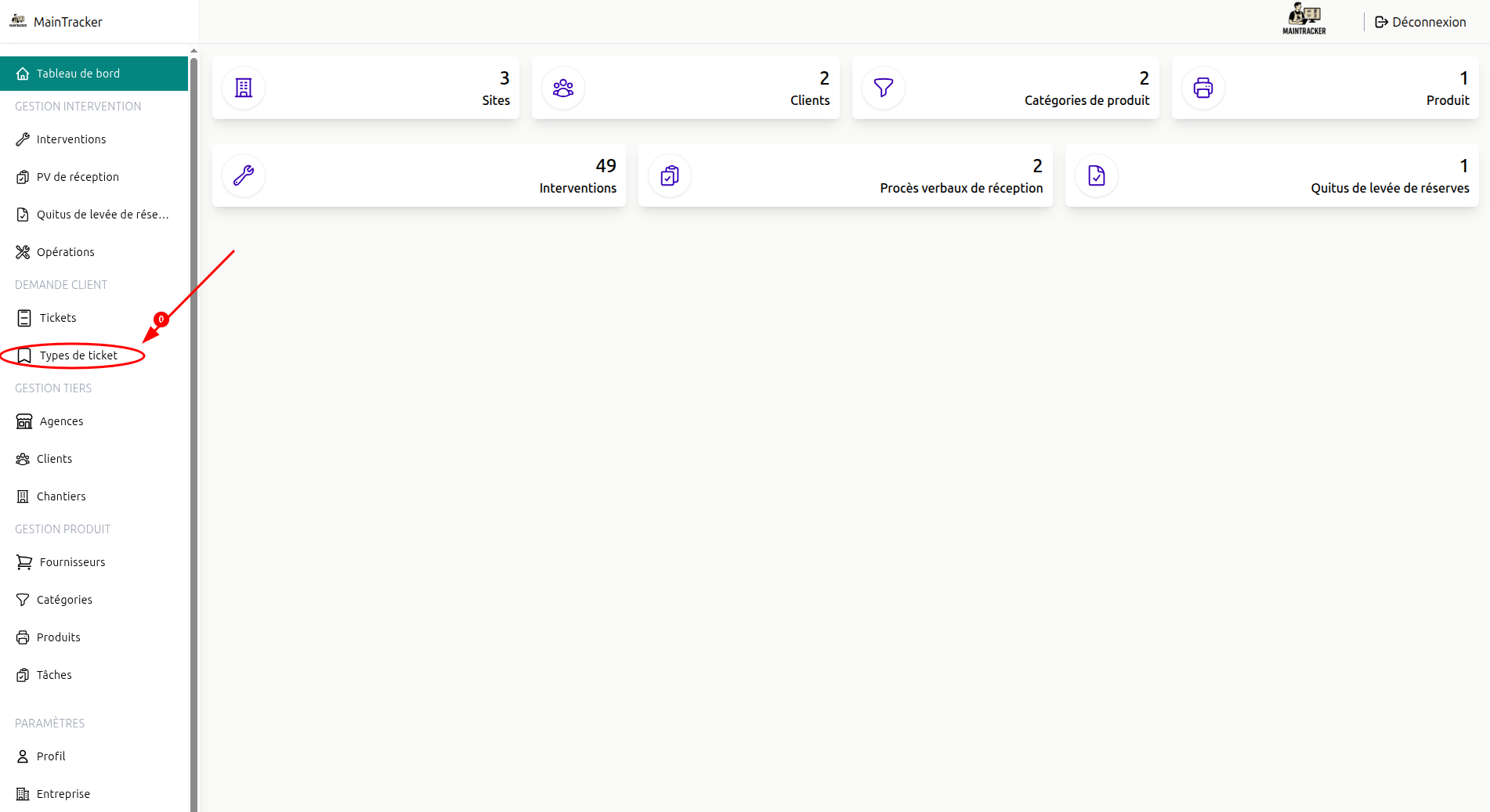
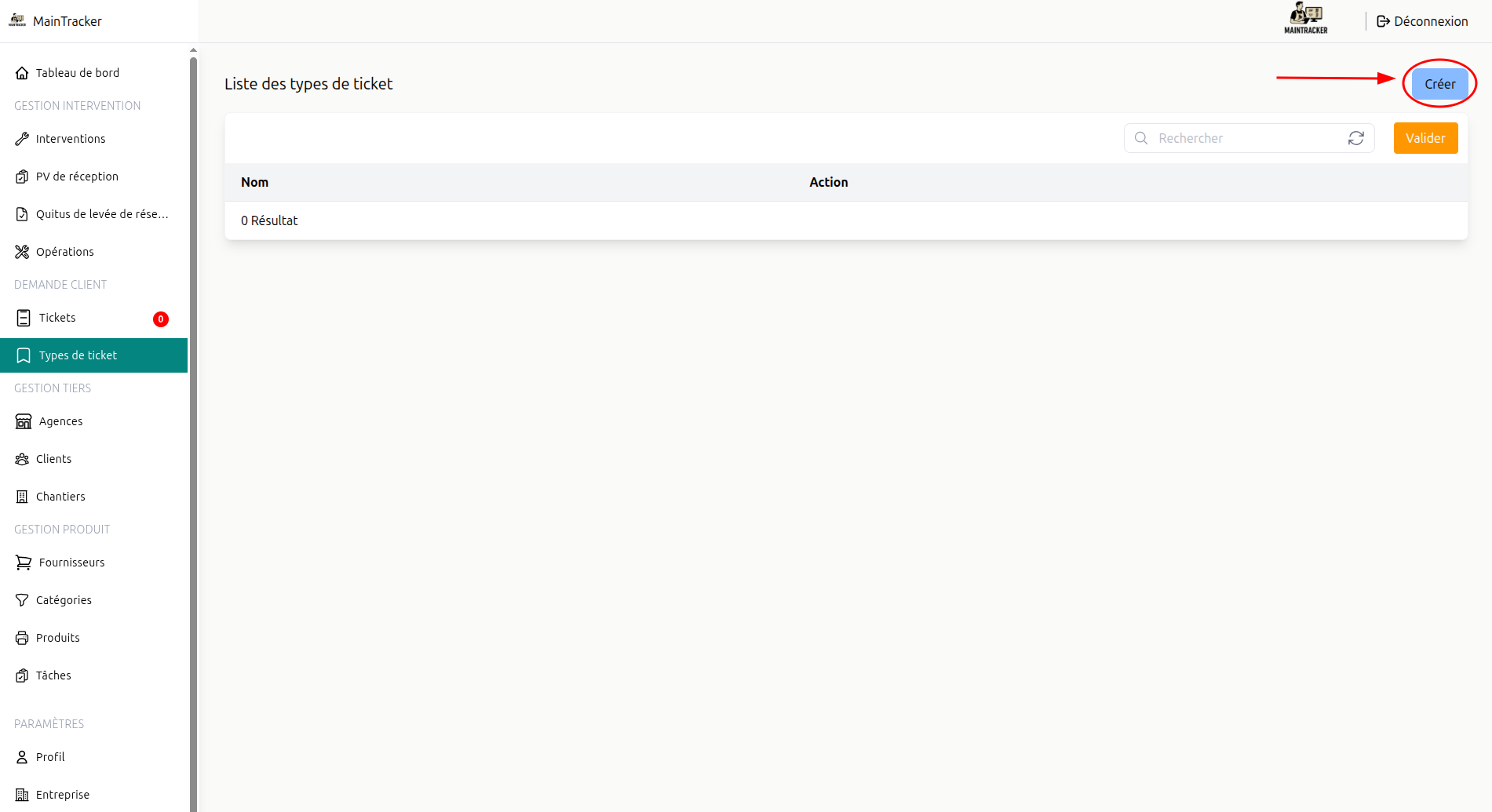
Dans le menu latéral, cliquez sur « Types de ticket ».
Vous pouvez désormais cliquer sur le bouton « Créer » en haut à droite.
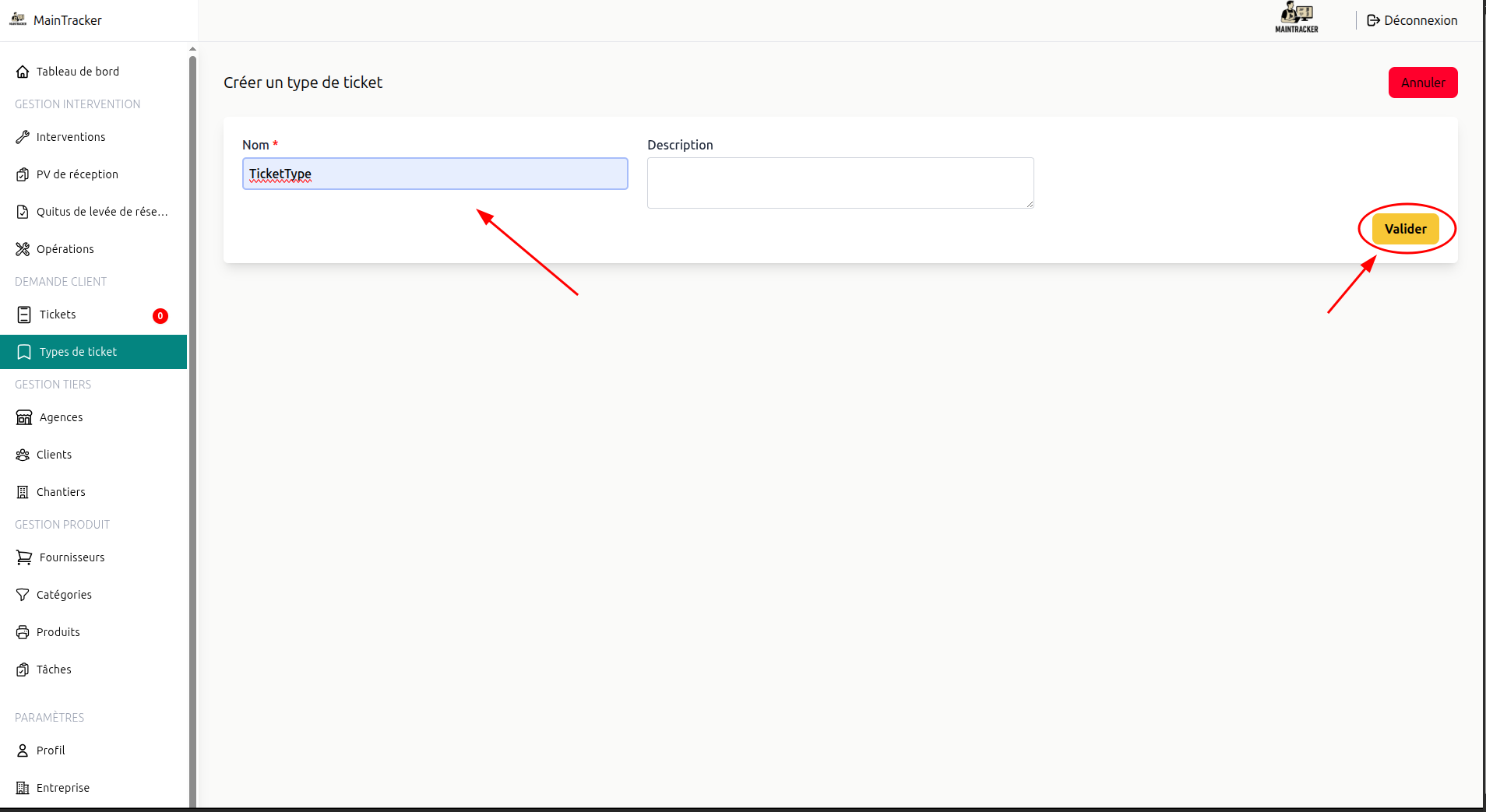
Remplissez les champs suivants :
- Nom : libellé identifiant le type de ticket
- Description : optionnel, permet d'ajouter des précisions à usage interne
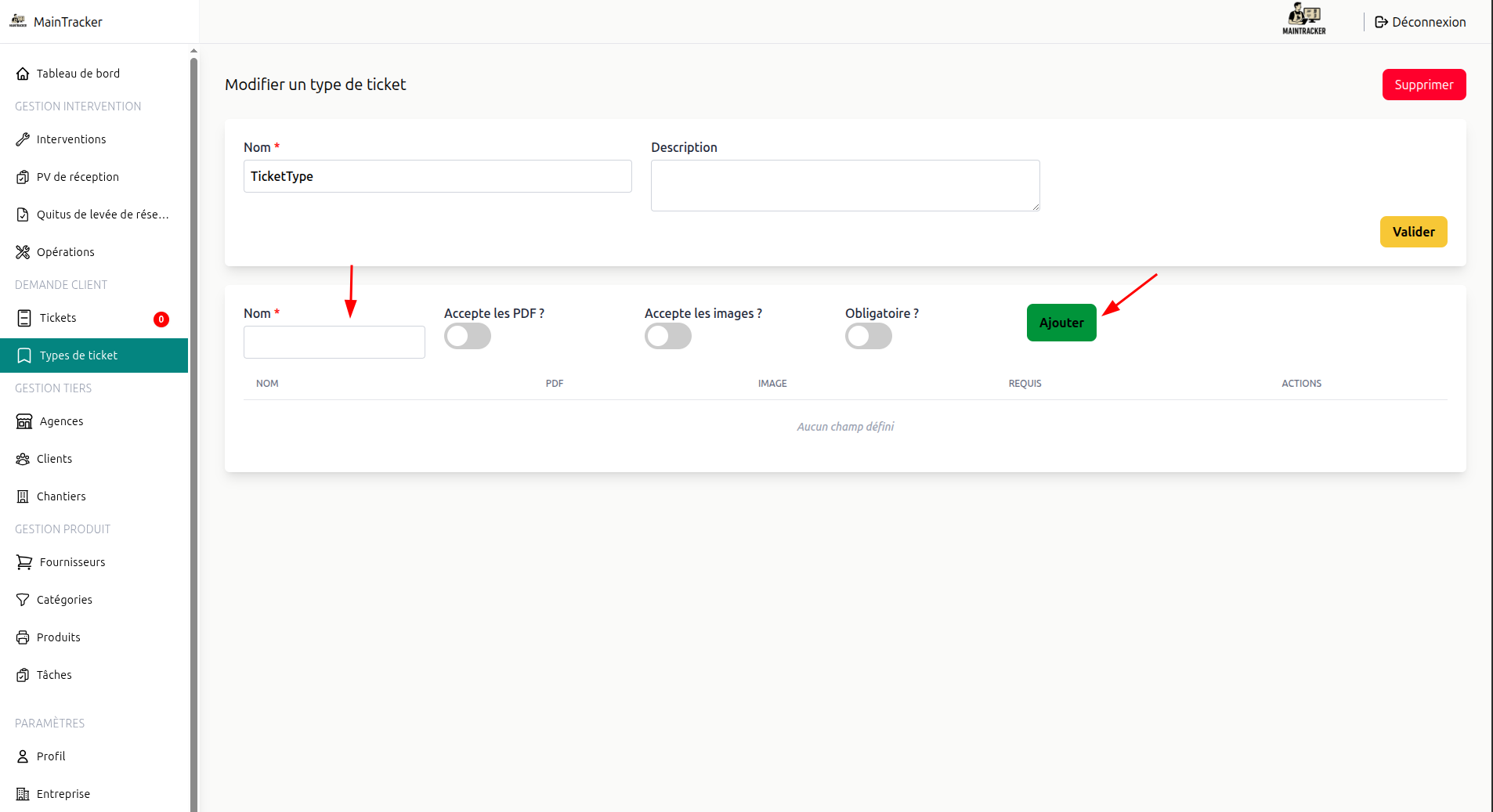
Une fois le type de ticket créé, vous pouvez y ajouter les champs de documents requis. Pour chaque champ, indiquez son nom, s'il accepte les PDF, s'il accepte les images et s'il est obligatoire.
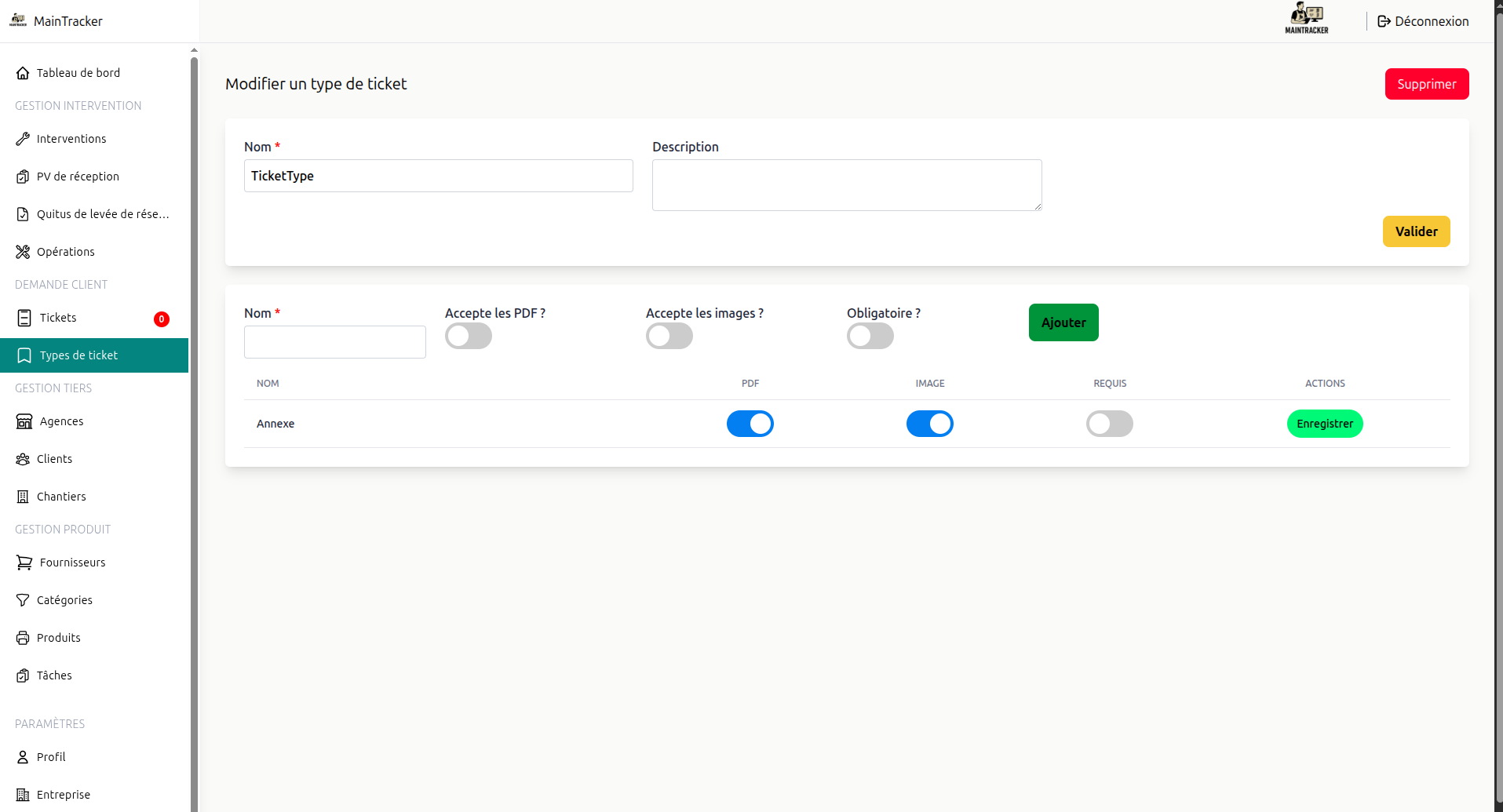
Après l'ajout, le champ apparaît dans la liste. Vous pouvez modifier ses options, puis enregistrer.
2.11 Gestion des agences
Une agence est nécessaire pour créer un ticket. Elle permet d'identifier l'entité rattachée à la demande du client.
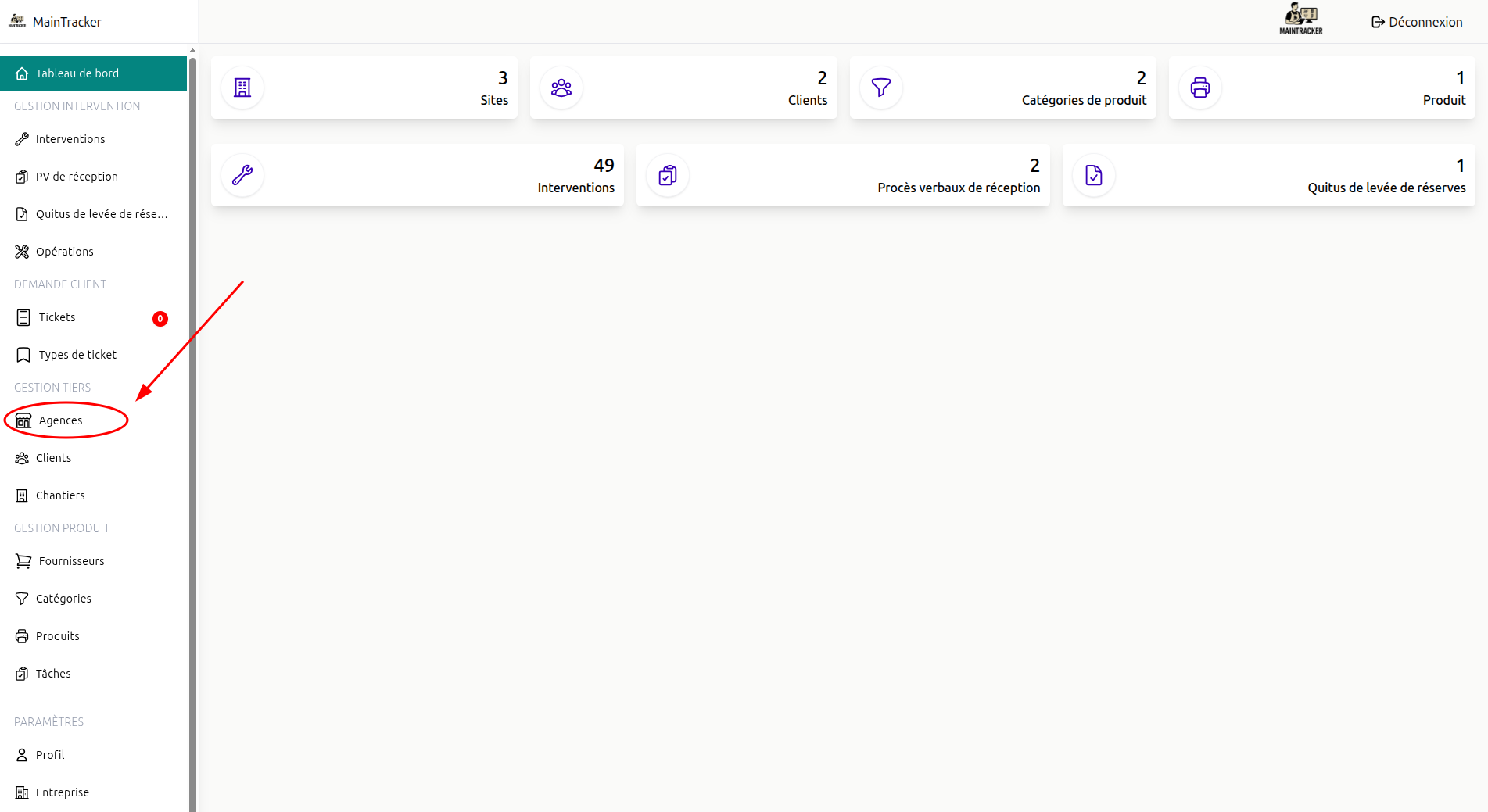
Dans le menu latéral, cliquez sur « Agences ».
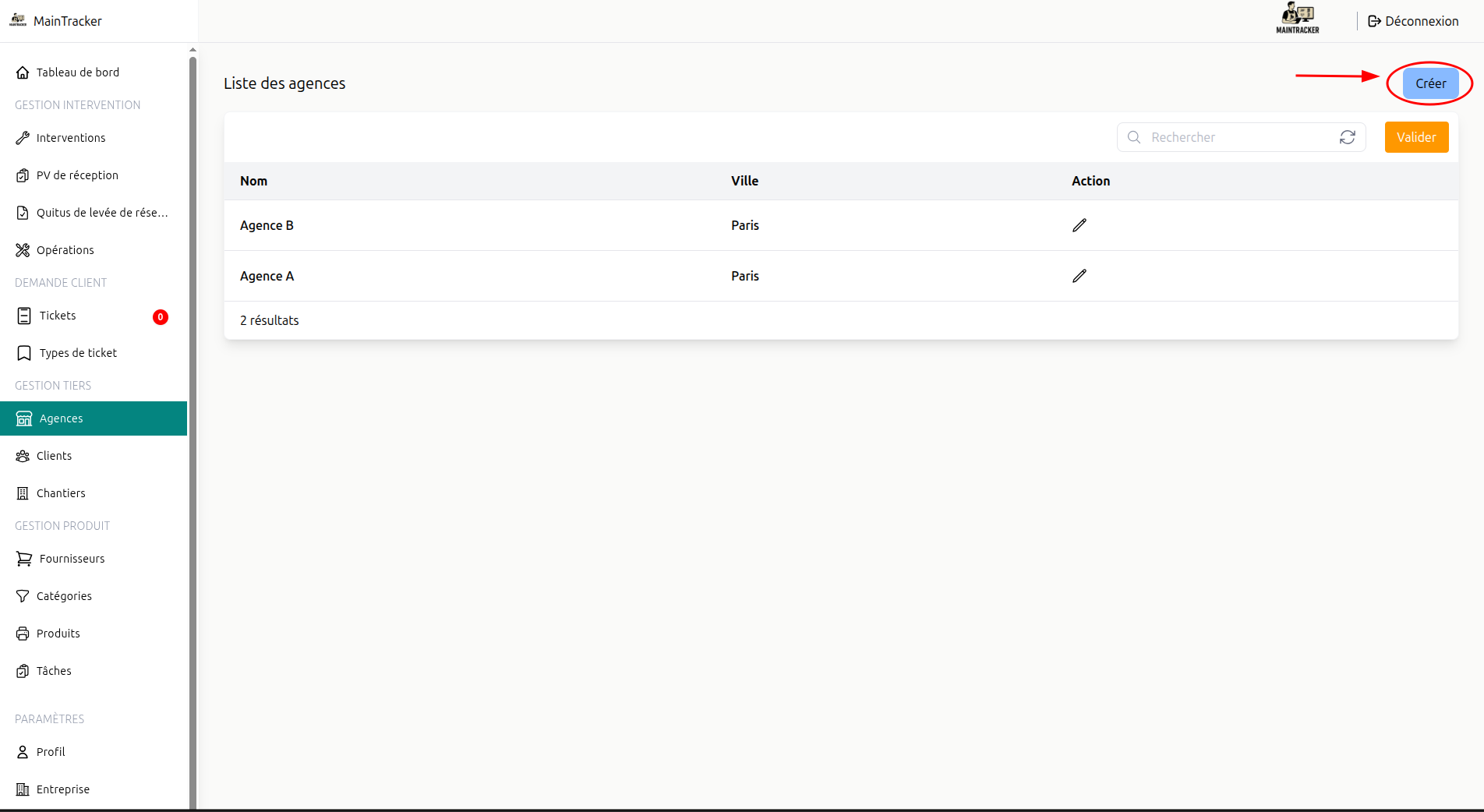
Vous pouvez désormais cliquer sur le bouton « Créer » en haut à droite.
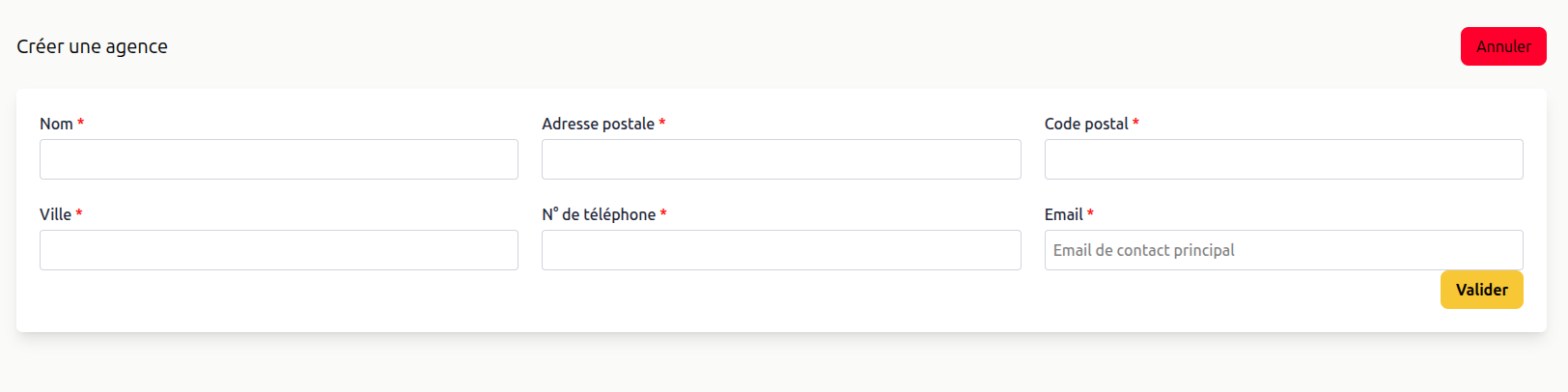
Remplissez les champs suivants :
- Nom
- Adresse postale
- Code postal
- Ville
- N° de téléphone
2.12 Gestion des tickets
Les tickets correspondent aux demandes des clients. Avant d'en créer un, vous devez disposer au minimum d'un type de ticket et d'une agence.
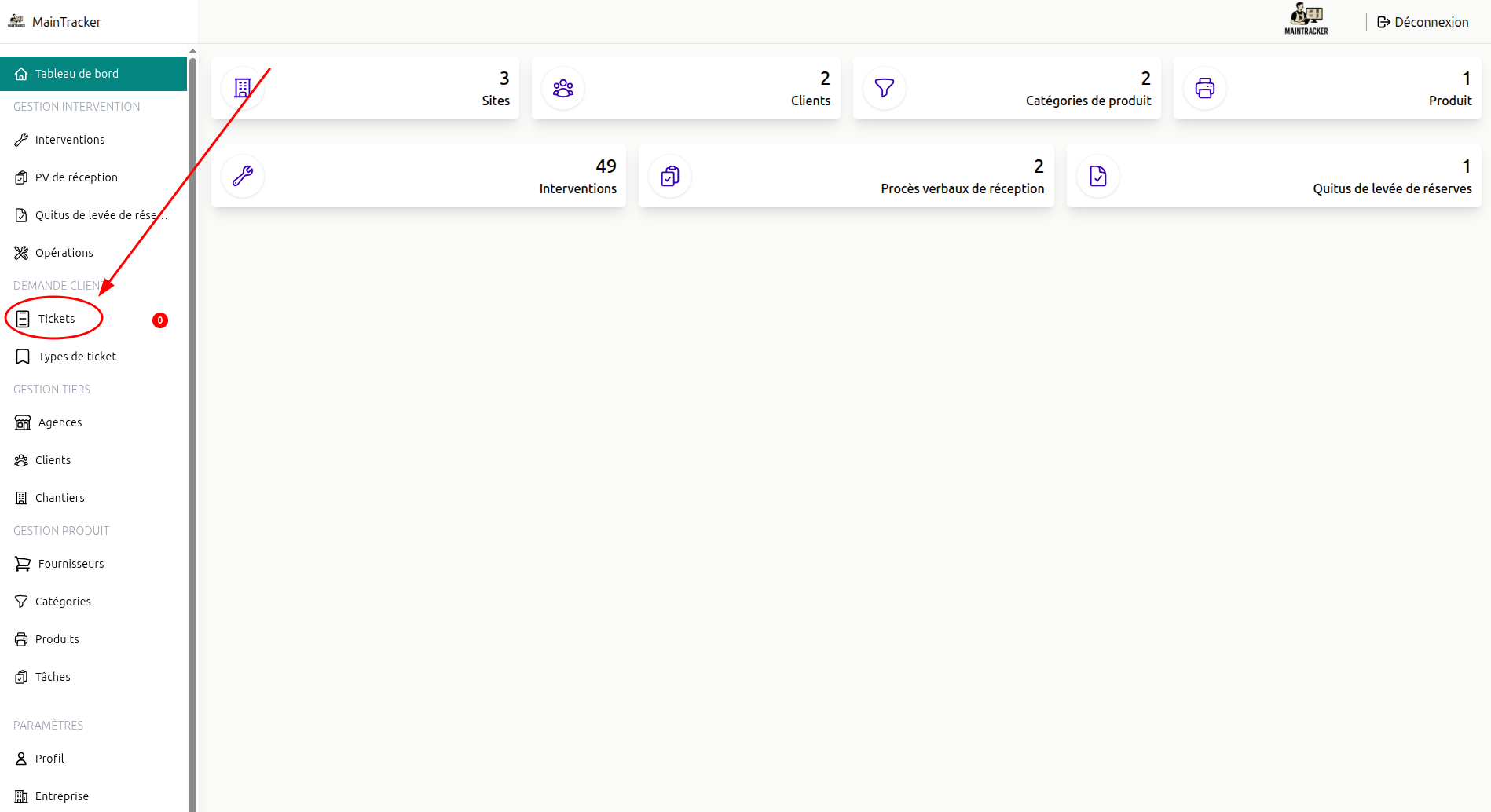
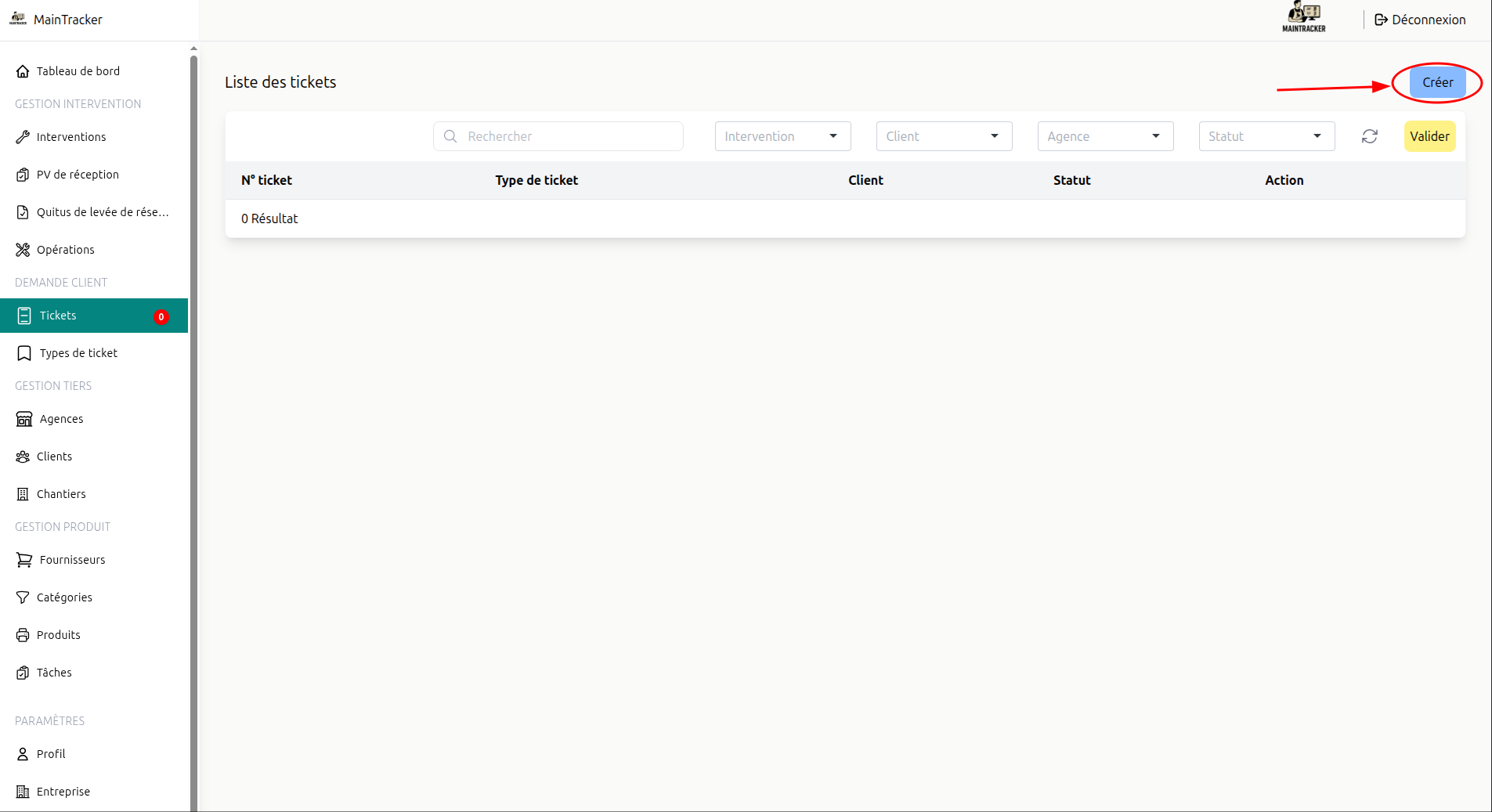
Dans le menu latéral, cliquez sur « Tickets ».
Vous pouvez désormais cliquer sur le bouton « Créer » en haut à droite.
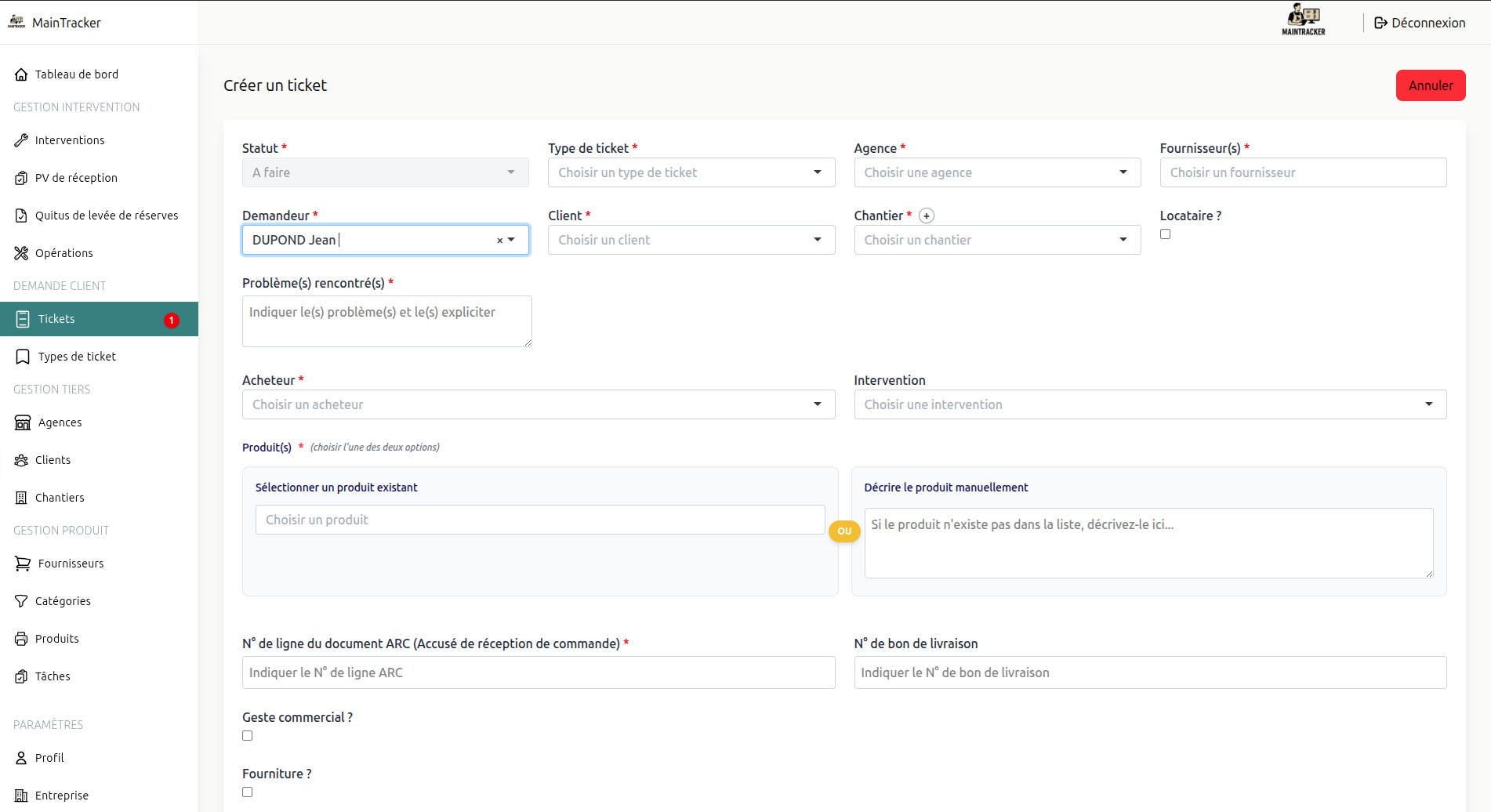
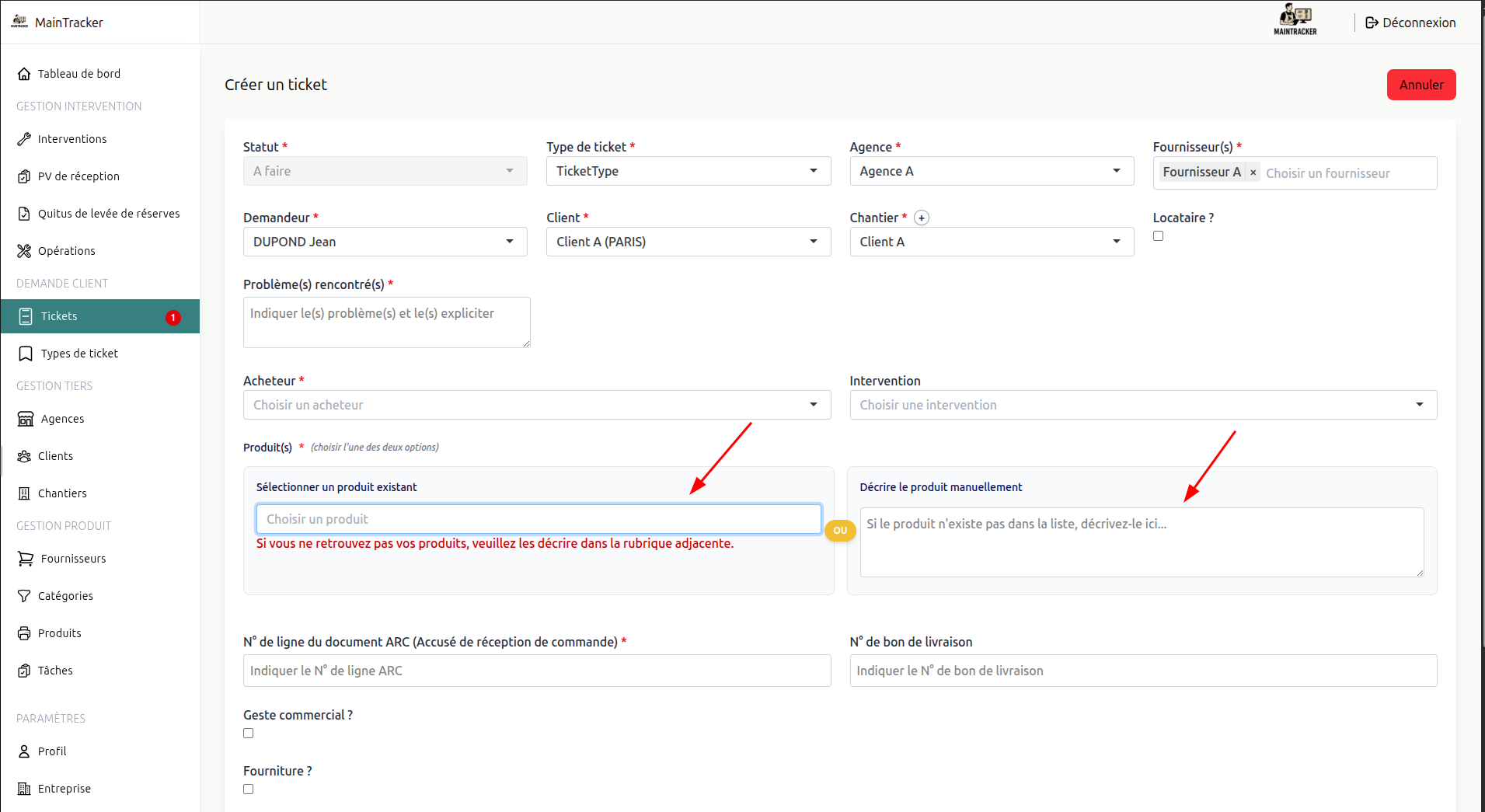
Remplissez les champs suivants :
- Statut
- Type de ticket
- Agence
- Fournisseur(s)
- Demandeur
- Client
- Chantier
- Problème(s) rencontré(s)
- Acheteur
- Produit(s)
- N° de ligne du document ARC
- N° de bon de livraison : optionnel
- Intervention : optionnel, permet de rattacher la demande à une intervention existante
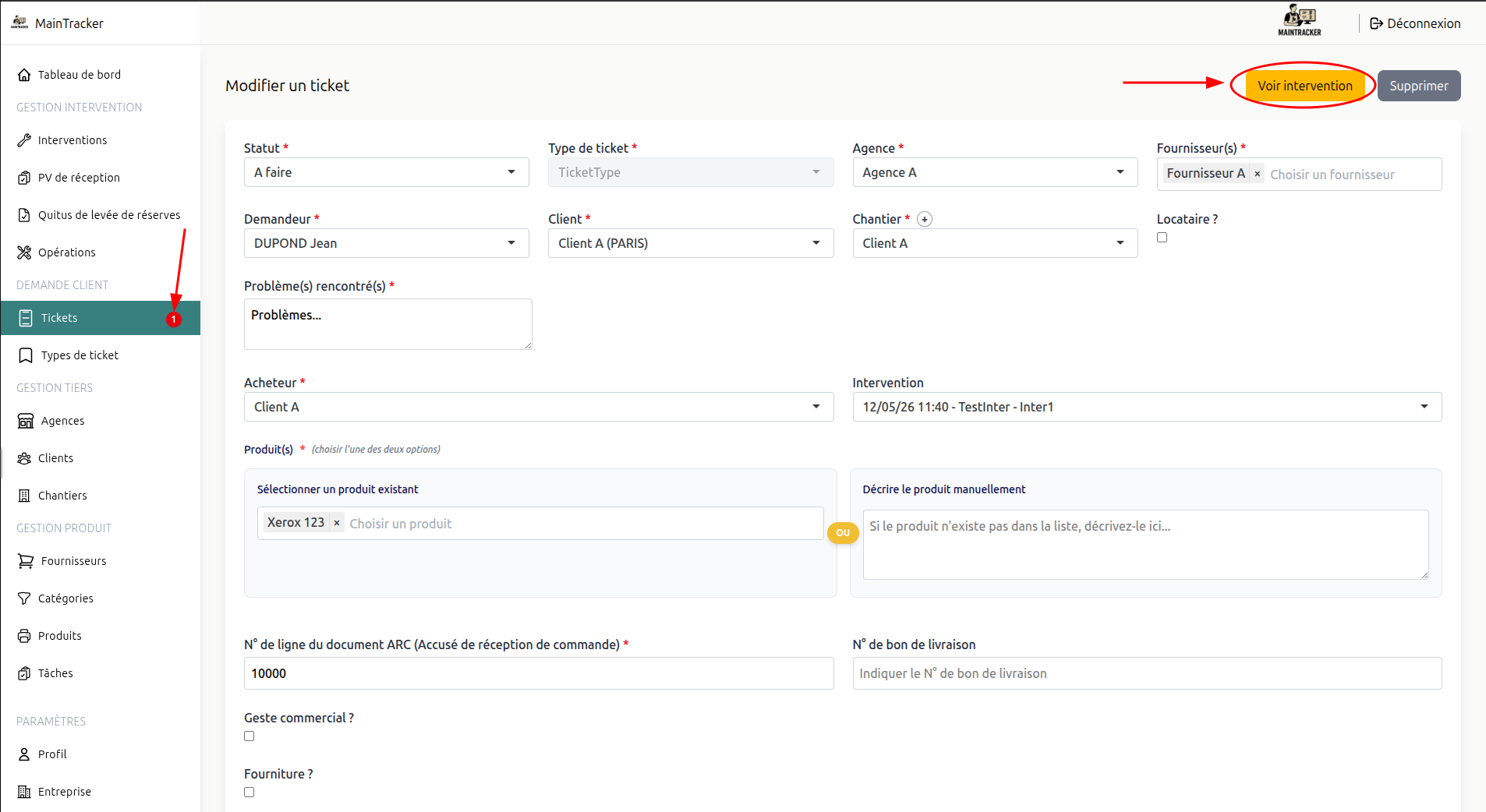
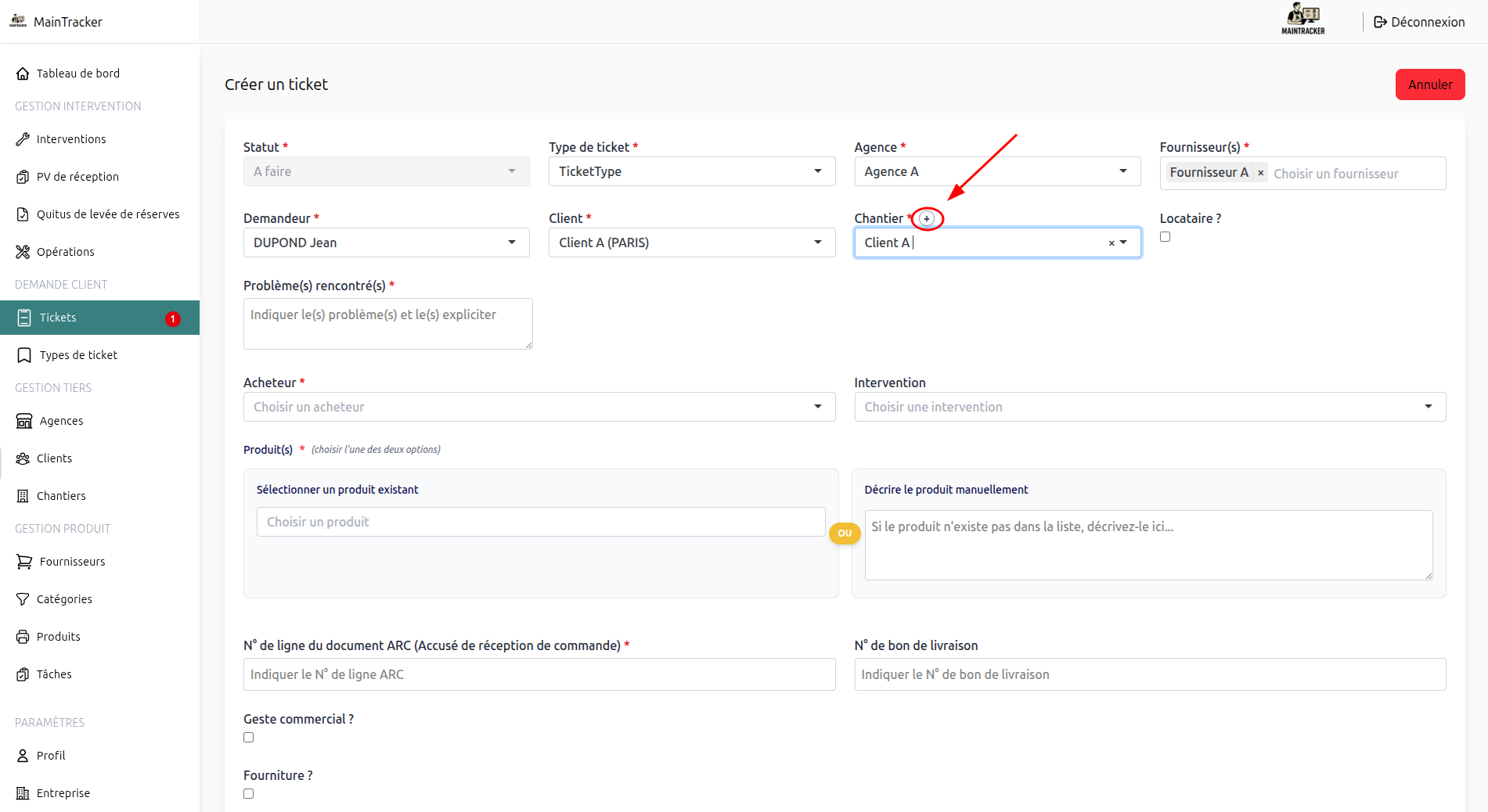
Après avoir sélectionné un client, vous pouvez choisir l'un de ses chantiers. Si le chantier n'existe pas encore, cliquez sur le bouton « + » pour en créer un directement.
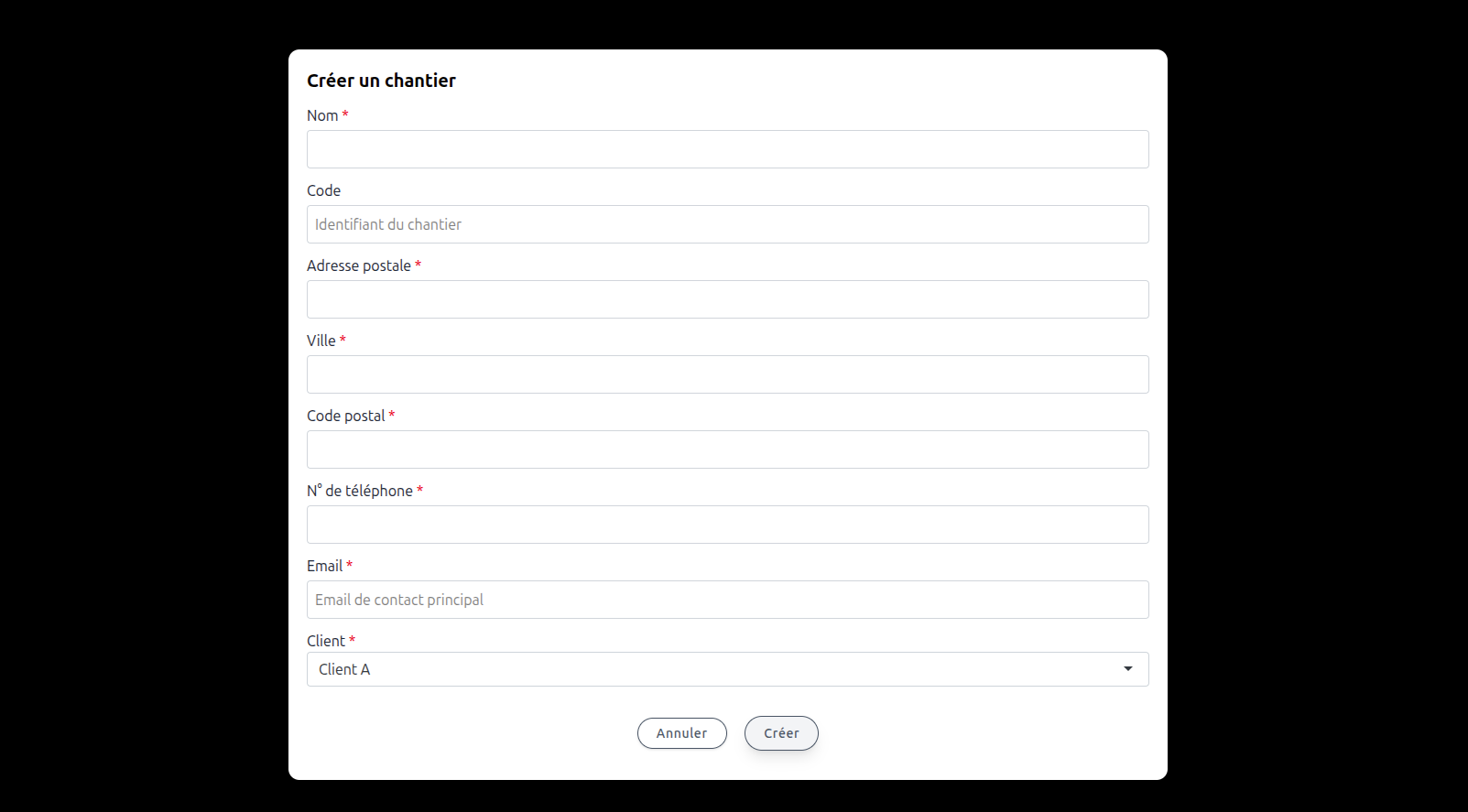
Remplissez les champs suivants :
- Nom
- Code
- Client
- Adresse
- Code postal
- Ville
- N° de téléphone
- Email de contact : utilisé pour envoyer automatiquement le rapport PDF d'intervention au responsable du chantier, en complément des adresses e-mail associées au client.
Cliquez sur « Créer » pour enregistrer le chantier. Il sera automatiquement sélectionné dans le formulaire du ticket.
Pour les produits, vous pouvez soit sélectionner un produit existant, soit le décrire manuellement s'il ne figure pas dans la liste. Si une intervention est déjà liée à cette demande, vous pouvez l'associer au ticket.
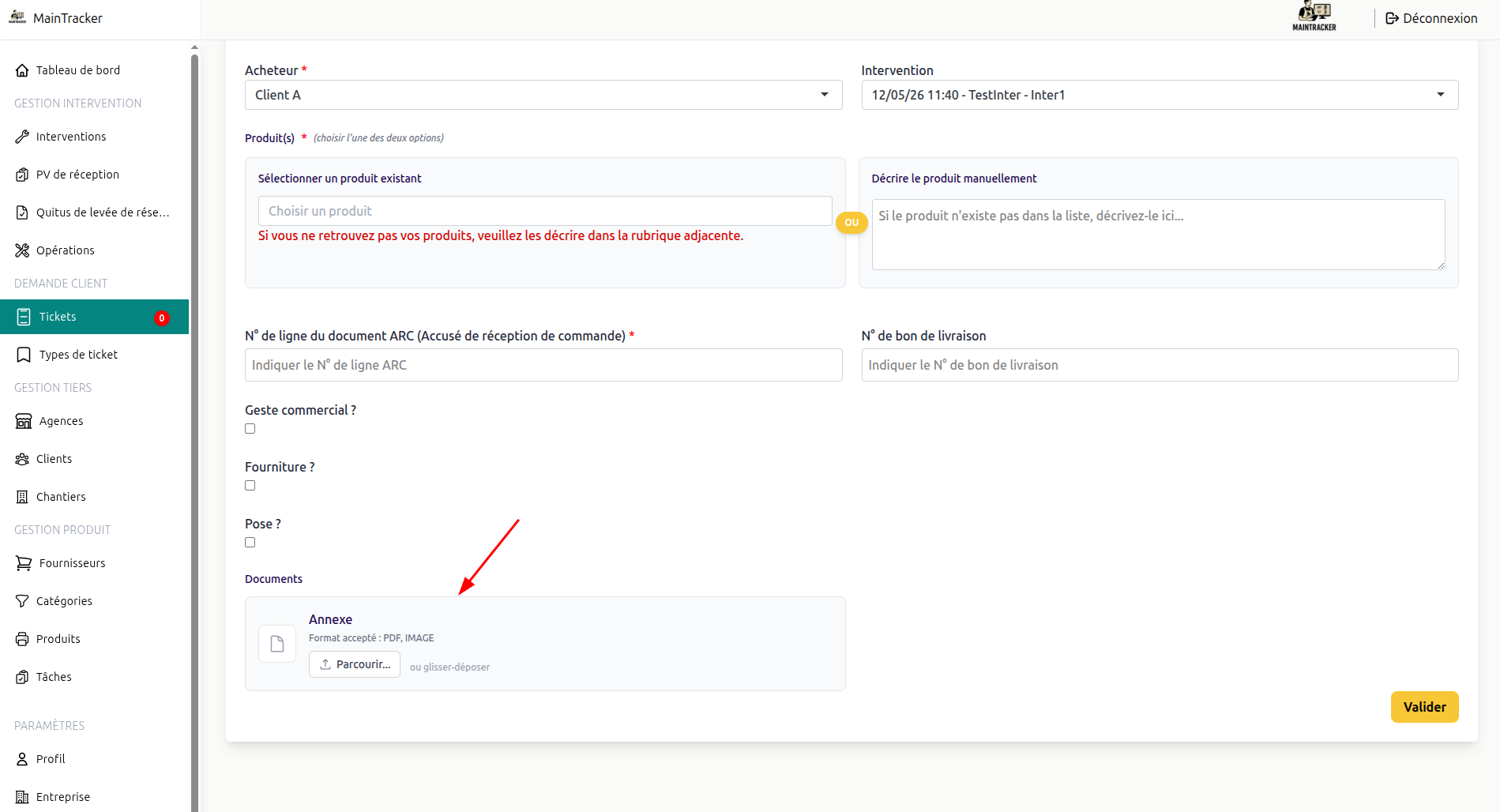
Les documents à fournir dépendent du type de ticket sélectionné. Ajoutez les pièces requises.
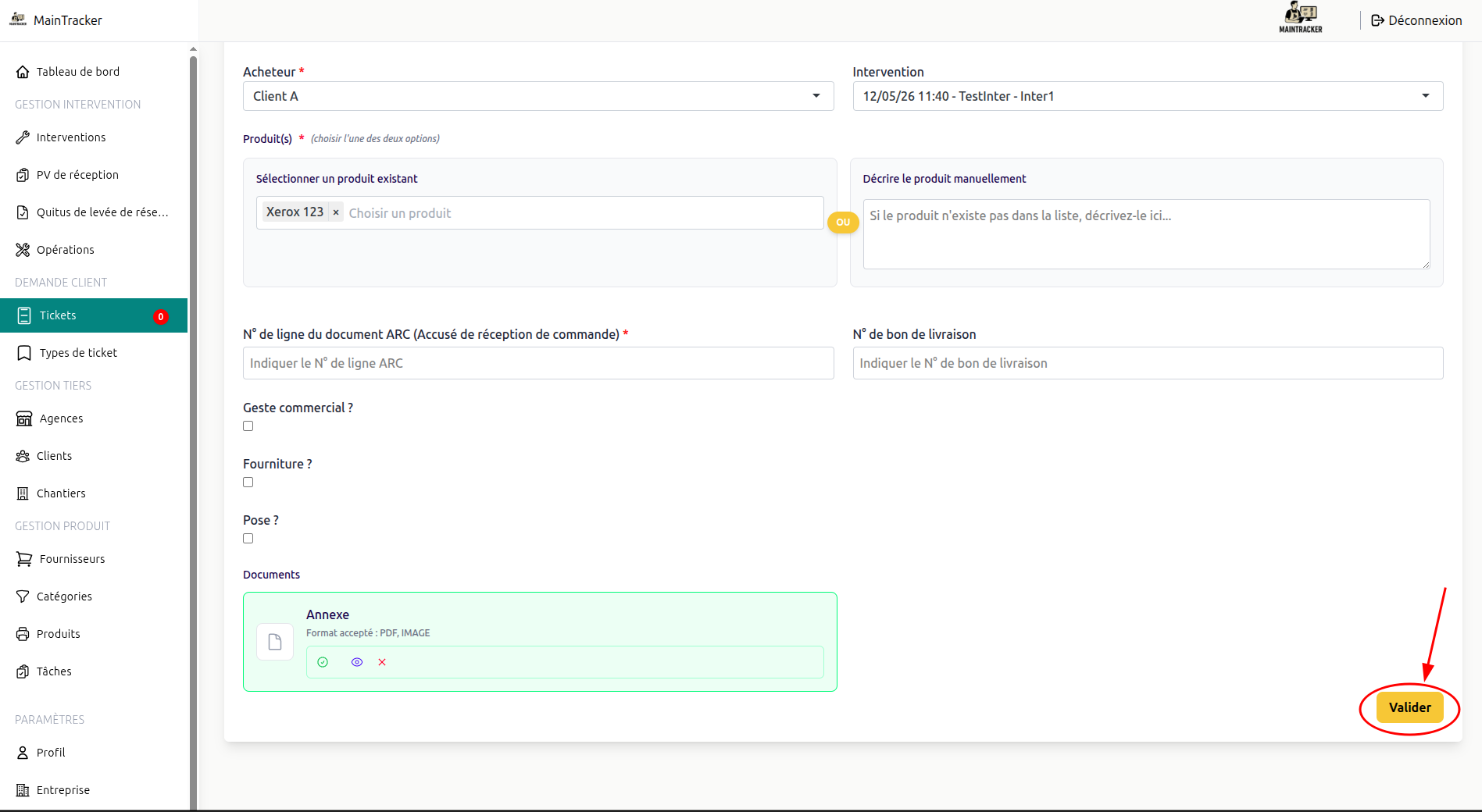
Cliquez sur « Valider » pour créer le ticket.
Une fois créé, le ticket est accessible depuis la liste des tickets. Le bouton « Voir intervention » permet d'ouvrir l'intervention associée si elle existe. Le nombre affiché à côté de « Tickets » dans le menu latéral indique le nombre de tickets en attente de traitement.