3. Tutoriel application technicien
3.1 Faire une intervention
Pour notre exemple, nous allons rester sur l'intervention créée dans le tutoriel du panel administrateur.
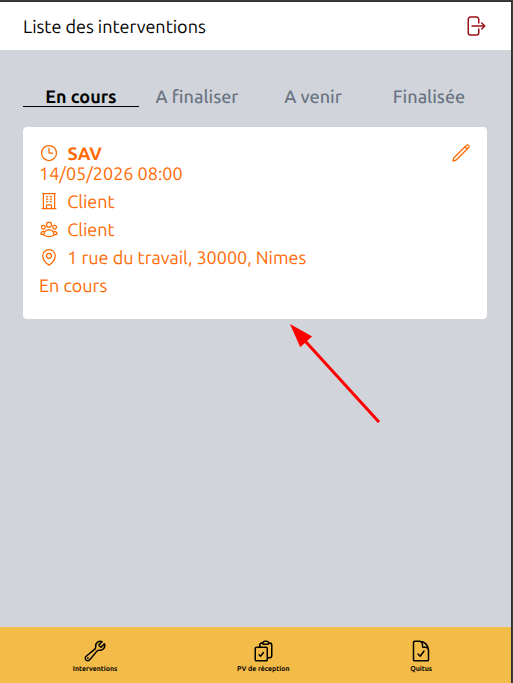
Lorsque le responsable vous assigne une intervention en tant que technicien, vous verrez votre intervention en cours dans la liste.
📌 Vous pouvez voir 4 onglets disponibles :
- En cours
- À finaliser : interventions dont la date de fin prévue est dépassée
- À venir : interventions prévues dans le futur par rapport à la date courante
- Finalisée : interventions qui ont été signées et clôturées
A. Accès à l'intervention
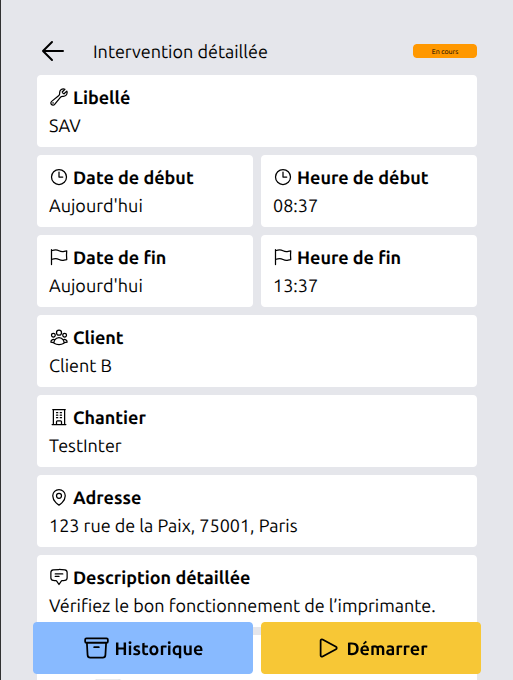
Après avoir cliqué sur l'intervention, un récapitulatif apparaît avec toutes les informations nécessaires.
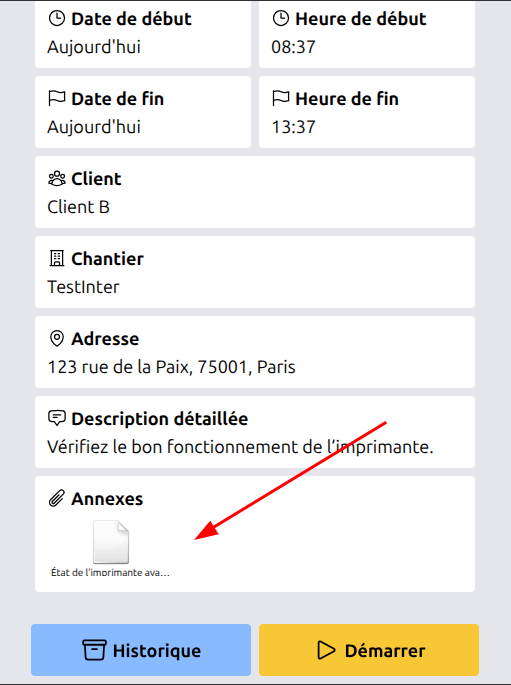
Vous remarquerez la présence d'une annexe à la fin du récapitulatif. Ce bloc apparaît lorsque l'administrateur a ajouté une annexe de type photo (cliquez ici pour voir comment ajouter des annexes en tant qu'administrateur).
En cliquant sur le bouton « Historique », vous accédez à la liste de toutes les interventions réalisées chez ce client.
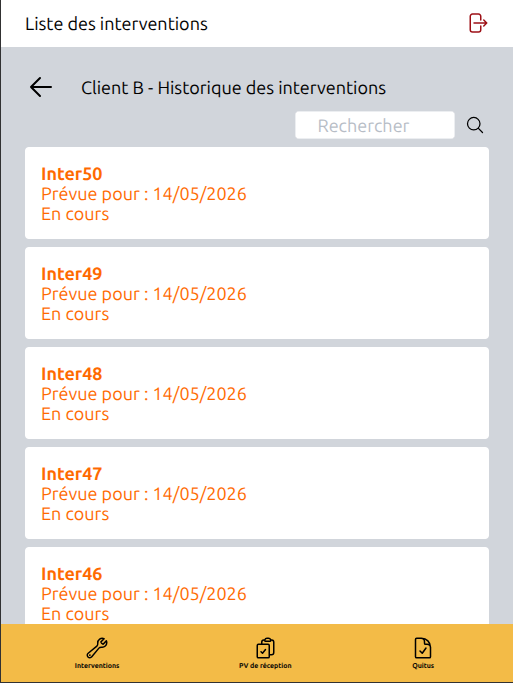
Vous pouvez filtrer les interventions par date ou par nom à l'aide de la barre de recherche.
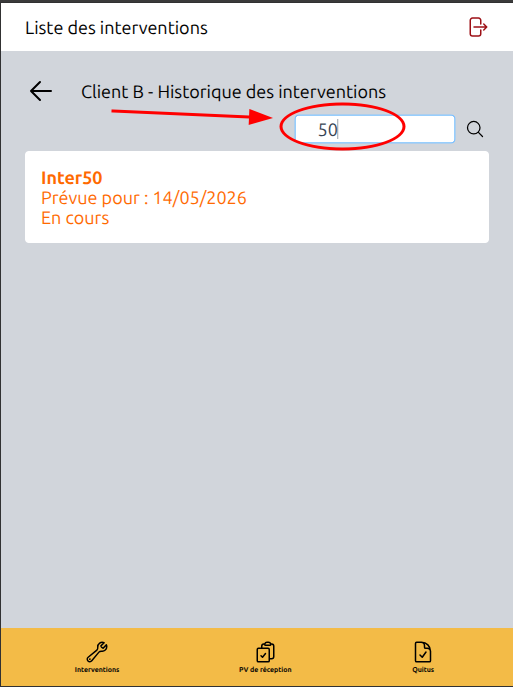
B. Remplissage et consultation des informations
En cliquant sur le bouton « Démarrer », vous accédez au formulaire d'intervention avec plusieurs champs à remplir, dont « Détails des travaux à effectuer ».
Le champ « Nature des travaux à effectuer » est prérempli, car il correspond au libellé saisi par le responsable depuis le panel administrateur.
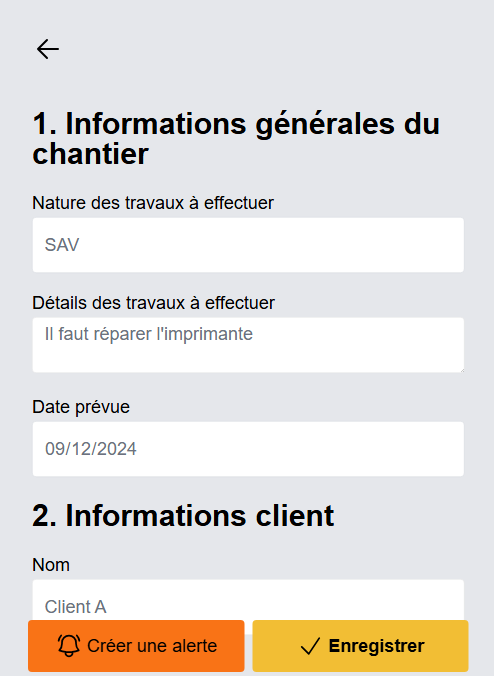
Les informations du client sont également préremplies. Le champ e-mail est renseigné automatiquement si le responsable a correctement configuré l'adresse de contact. Vous pouvez le modifier si nécessaire, car il est utilisé pour envoyer automatiquement le rapport PDF après finalisation de l'intervention.
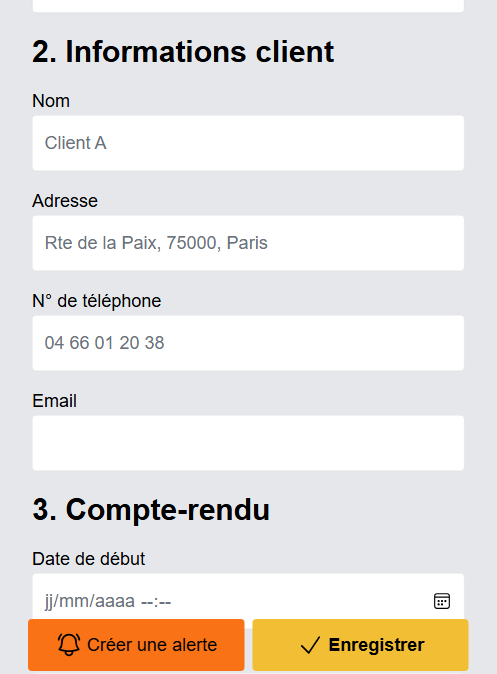
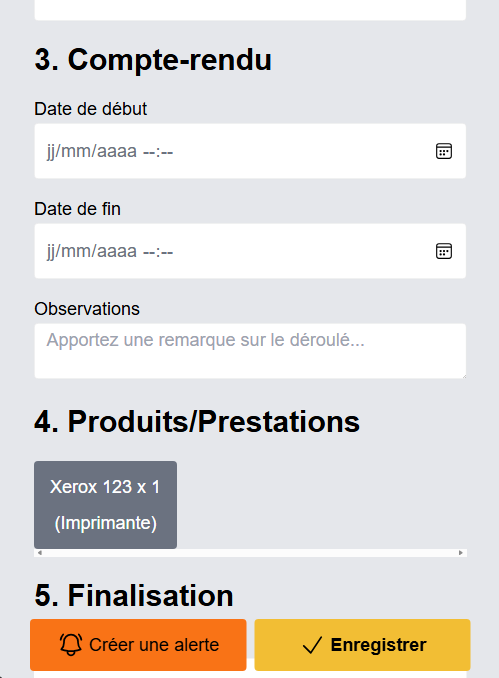
En faisant défiler la page, vous trouverez la rubrique « Compte-rendu », où vous renseignez les dates réelles d'intervention, qui peuvent différer des dates prévues par le responsable.
C. Page produit : prendre des photos
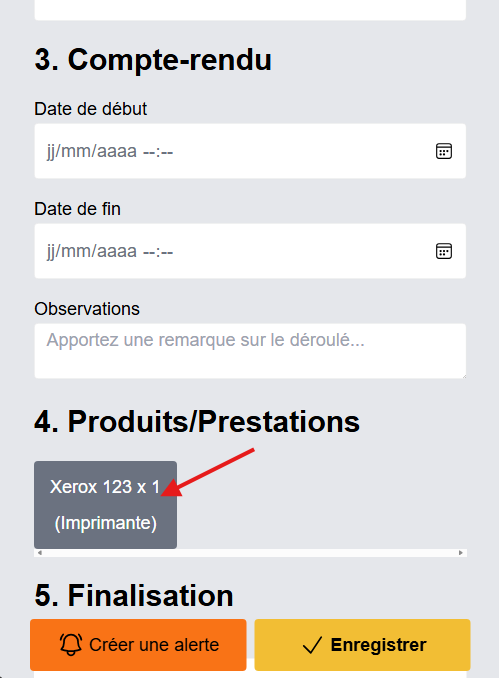
L'étape principale de l'intervention consiste à prendre des photos des produits concernés. Le responsable aura préalablement assigné un ou plusieurs produits à traiter lors de cette intervention. Cliquez sur le produit souhaité :
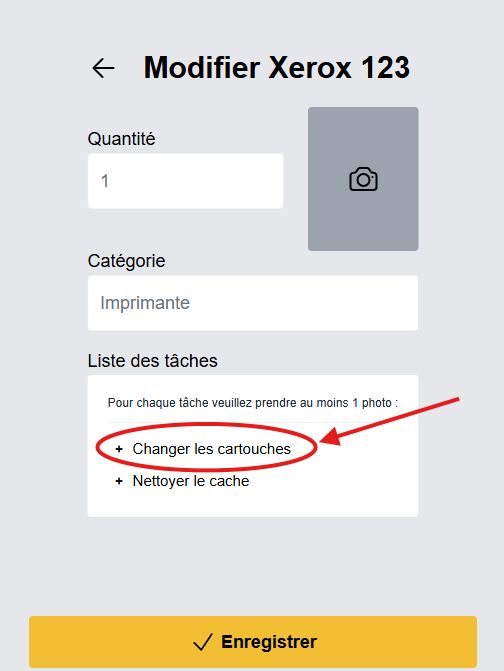
Vous arrivez sur la page produit, où vous pouvez prendre des photos par tâche et renseigner la quantité de ce produit traitée :

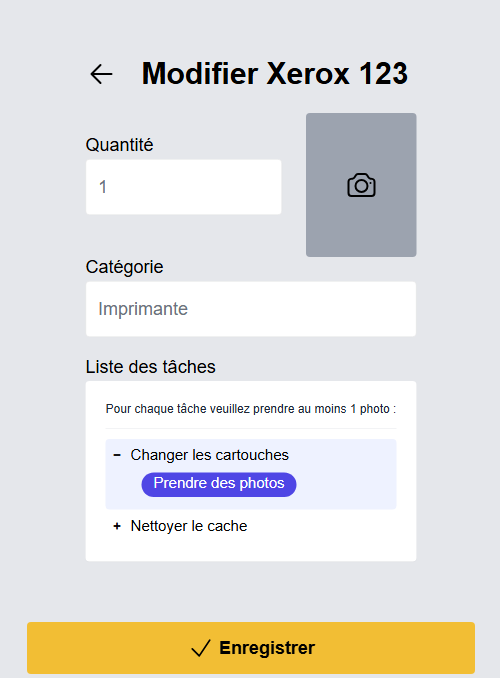
En cliquant sur une tâche, la section se déplie et un bouton « Prendre des photos » apparaît :
Une fois la tâche dépliée, vous pouvez prendre des photos. Sur iPad, l'application propose directement d'importer une photo depuis la galerie ou de la capturer avec l'appareil photo.
Pour une meilleure lisibilité au premier coup d'œil, vous pouvez également définir une photo principale pour le produit :
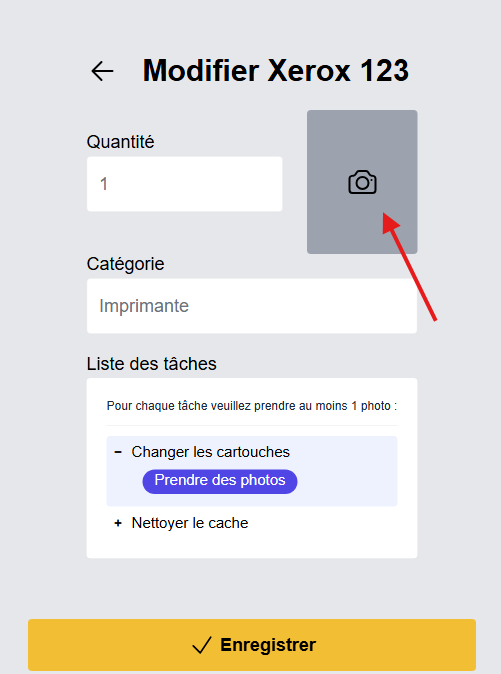
Lorsque toutes les photos par tâche sont prises et que la quantité est renseignée, cliquez sur le bouton jaune « Enregistrer » :
D. Créer une alerte avec des photos
En cas d'imprévu, vous pouvez notifier vos responsables en cliquant sur le bouton « Créer une alerte » :
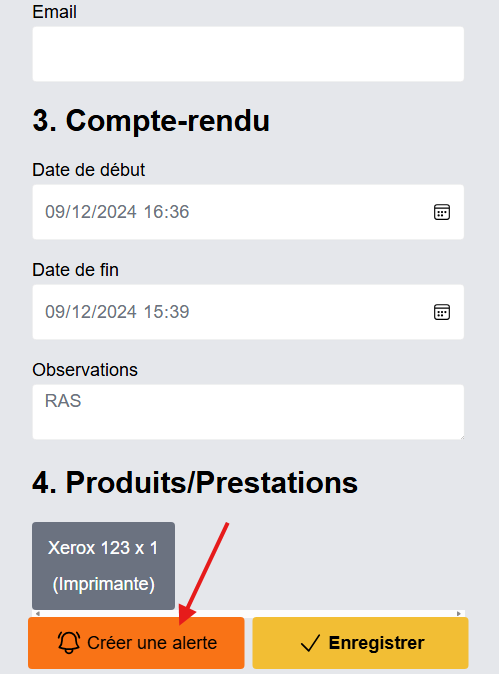
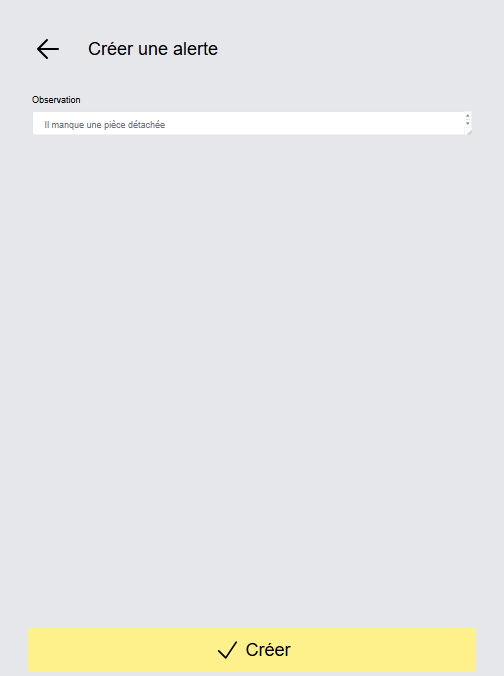
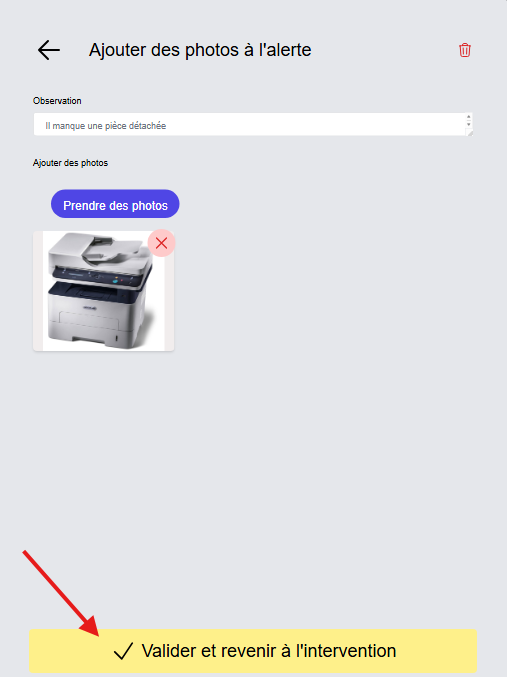
Vous serez invité à décrire le problème puis à joindre des photos.
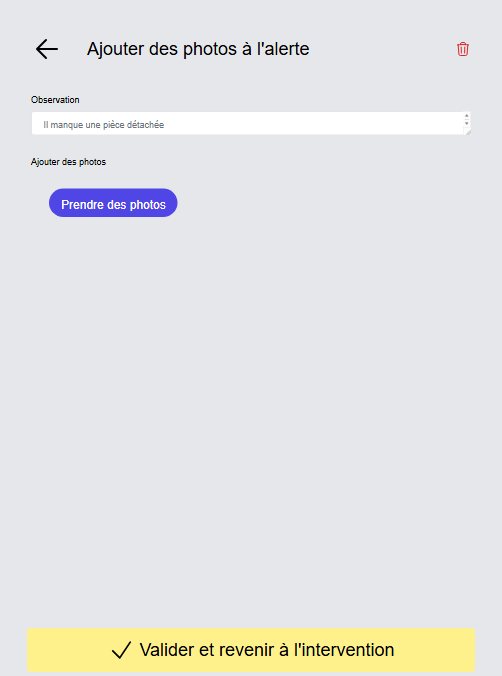
Pour valider, cliquez sur le bouton « Valider et revenir à l'intervention » :
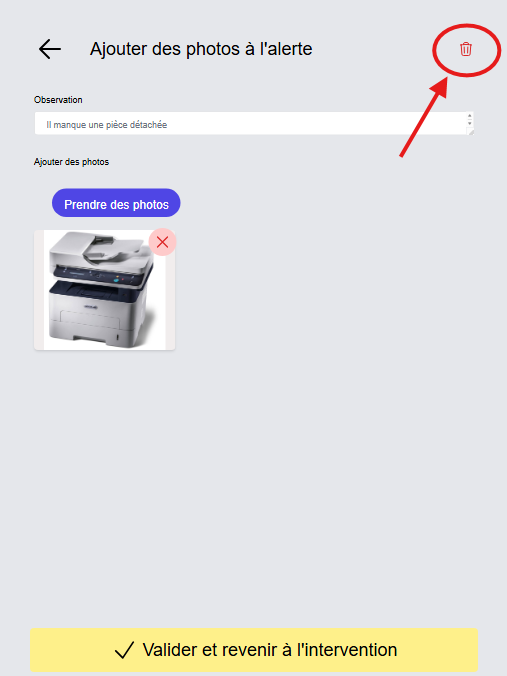
Si vous souhaitez annuler l'alerte, cliquez sur l'icône corbeille rouge en haut à droite :
E. Finalisation et signatures de l'intervention
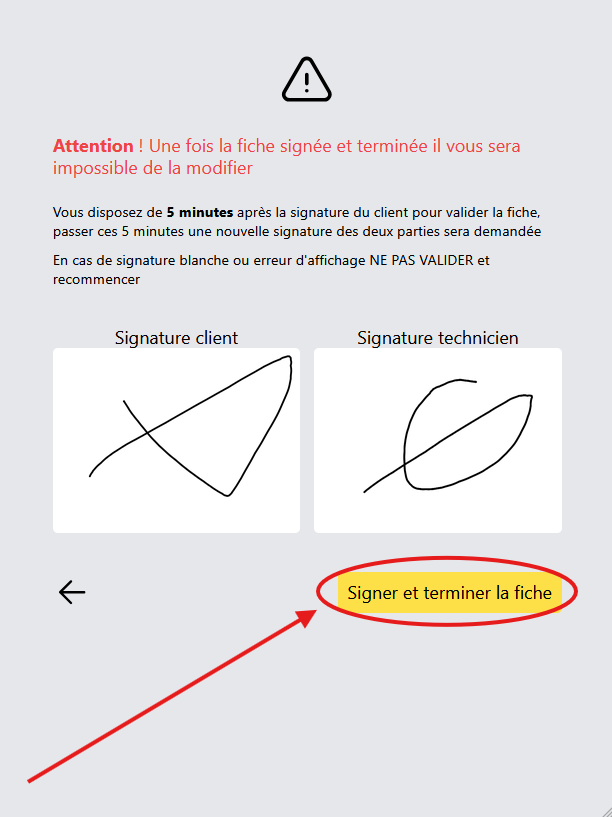
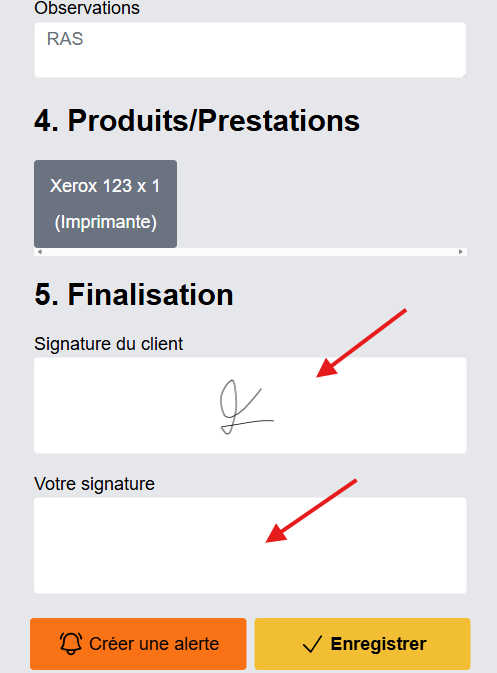
Pour finaliser l'intervention, vous devez recueillir la signature du client, puis signer vous-même en tant que technicien :
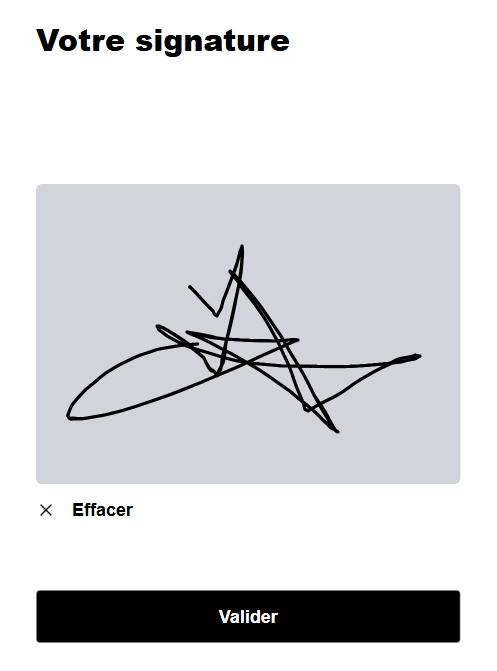
En cliquant sur le bloc de signature, un pad apparaît pour signer :
Lorsque tous les champs obligatoires sont remplis et que les signatures sont apposées, cliquez sur le bouton « Enregistrer ». L'application détecte alors que l'intervention est prête à être finalisée et vous redirige vers la page de confirmation :
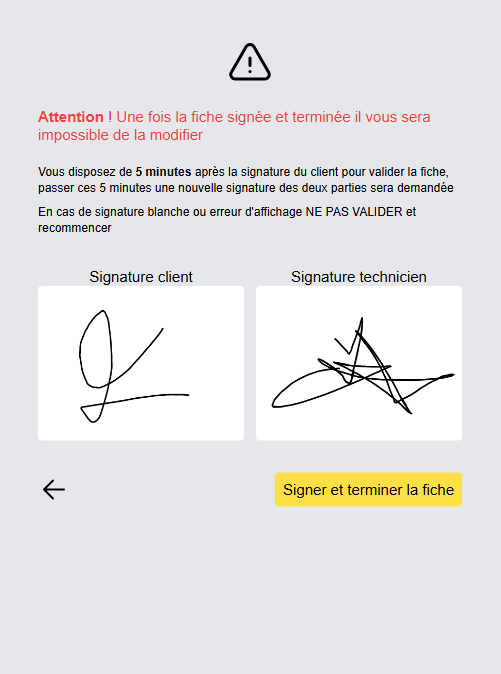
Sur cette page de confirmation, cliquez sur le bouton « Signer et terminer la fiche » pour clôturer l'intervention.
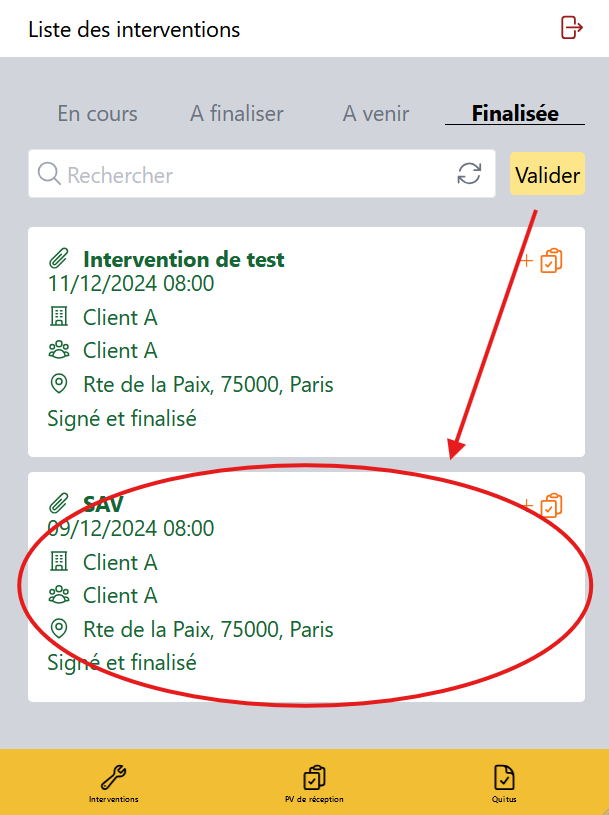
Une fois l'intervention finalisée, vous pouvez consulter le rapport PDF généré automatiquement en accédant à l'onglet « Finalisée ».
3.2 Créer un procès-verbal de réception
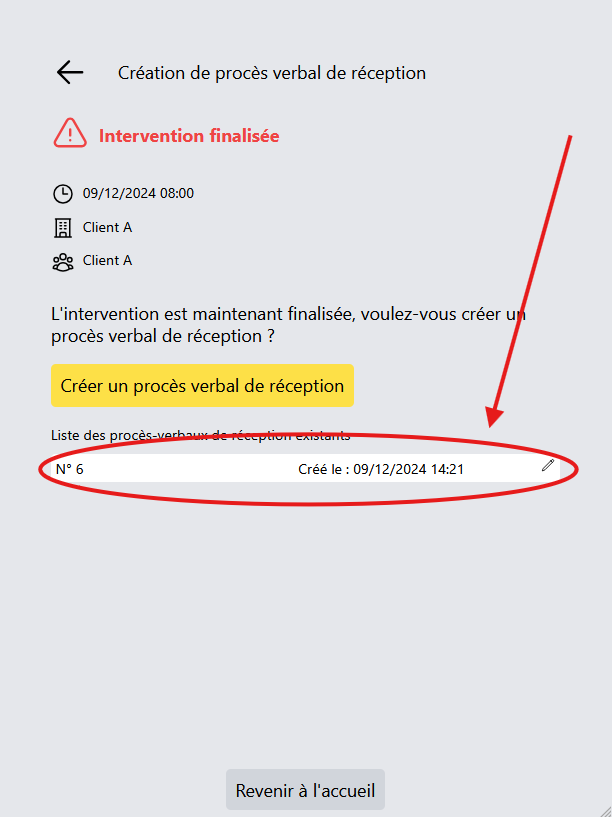
Après la finalisation d'une intervention, vous serez redirigé vers une page vous invitant à créer un procès-verbal de réception.
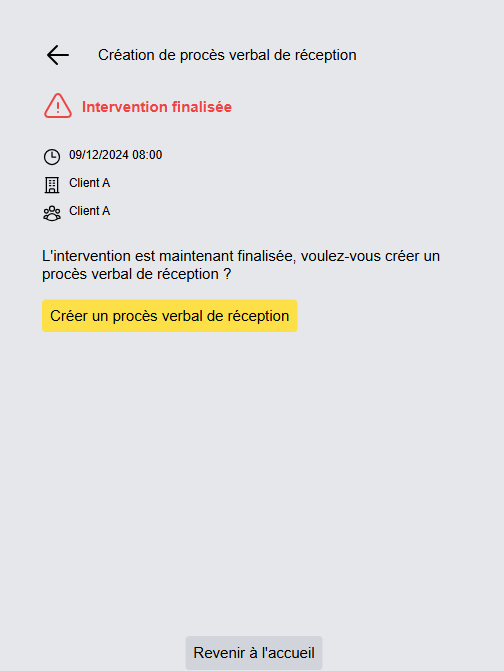
Si vous n'avez pas créé le PV immédiatement après la finalisation, vous pouvez le faire ultérieurement : accédez à l'onglet « Finalisée » de l'application, cliquez sur l'intervention concernée, puis consultez le récapitulatif de l'intervention finalisée.

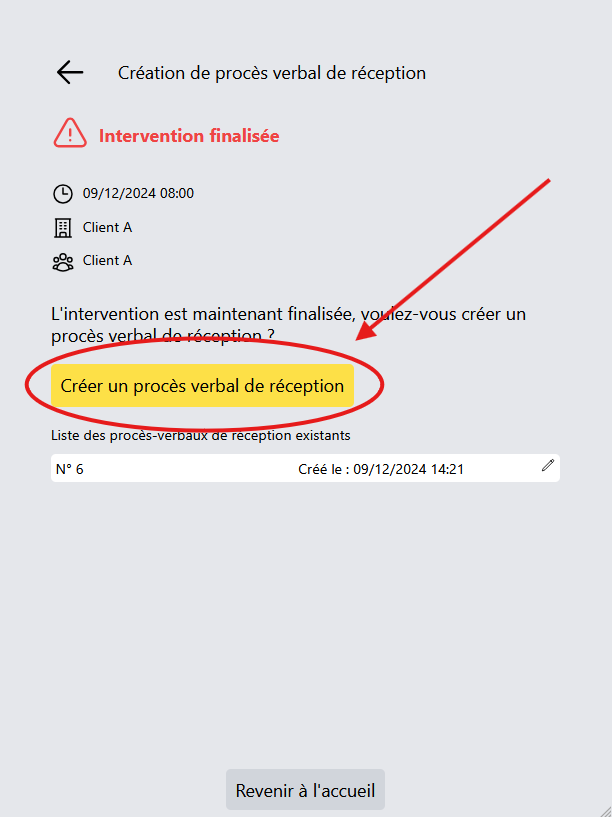
Cliquez sur le bouton « Créer PV de réception ».

Sur cette page, vous pouvez créer un nouveau PV de réception ou consulter la liste des PV déjà existants.
Renseignez les champs sur la nouvelle page, puis enregistrez votre PV de réception.
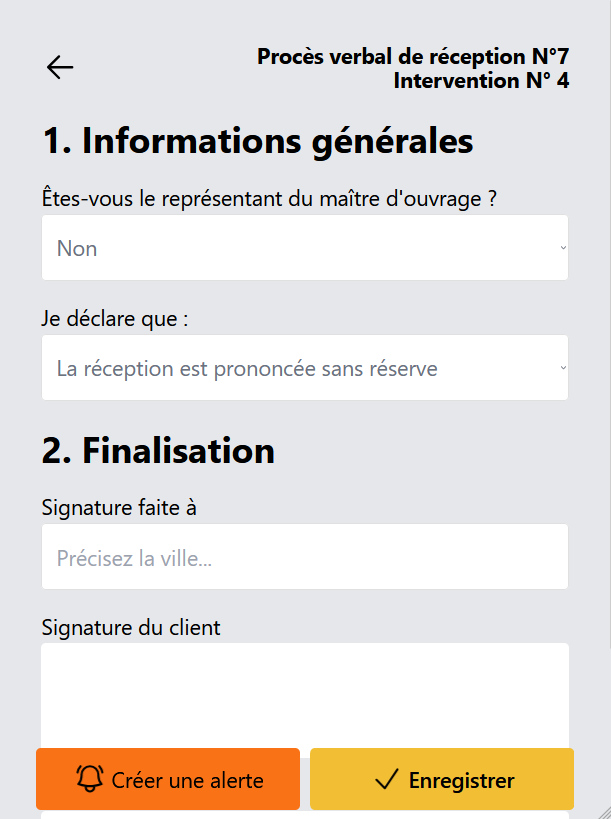
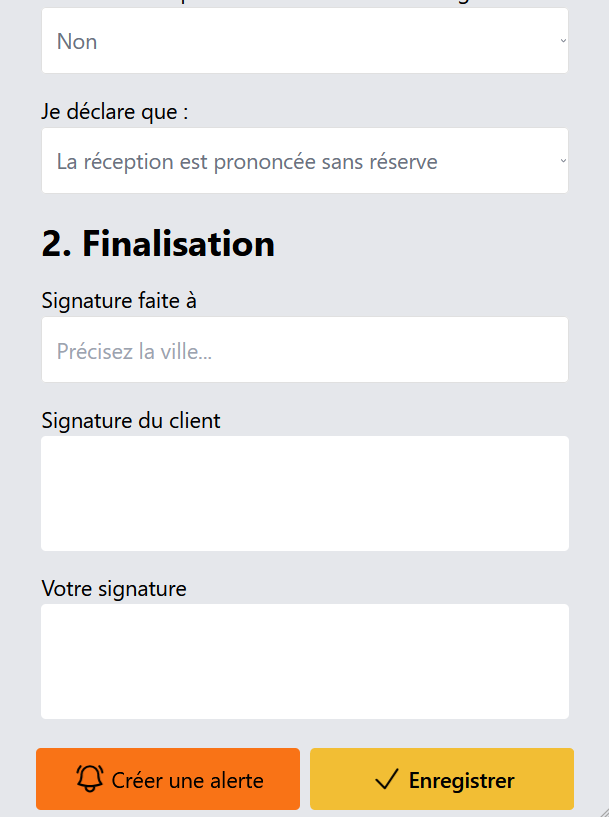
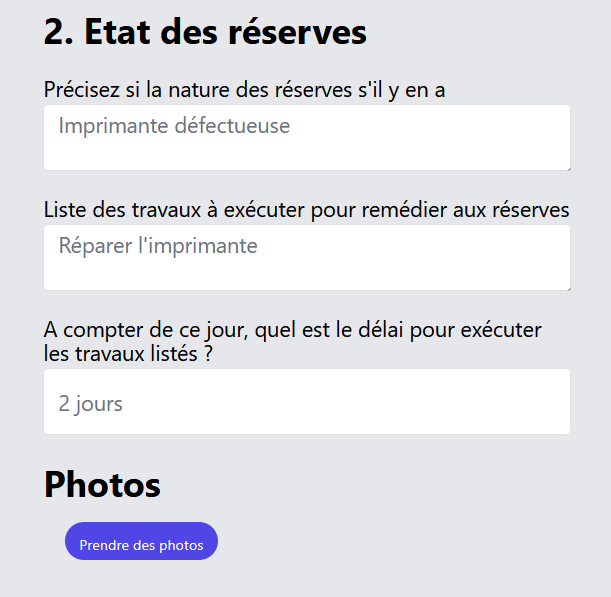
Si vous avez sélectionné « La réception est prononcée avec réserves » dans la case « Je déclare que », une nouvelle rubrique apparaîtra pour détailler les réserves.
Une fois le formulaire complété, signez et terminez la fiche.
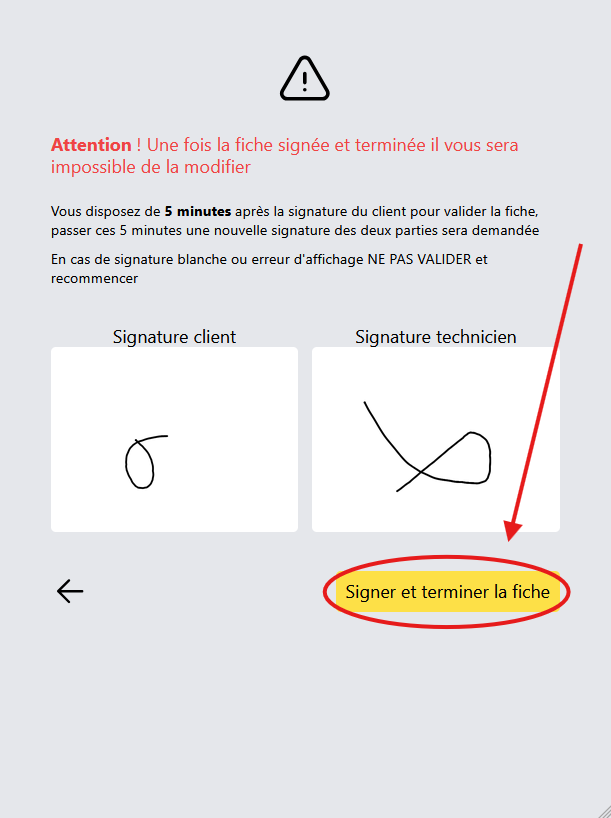
3.3 Créer un quitus de levée de réserves
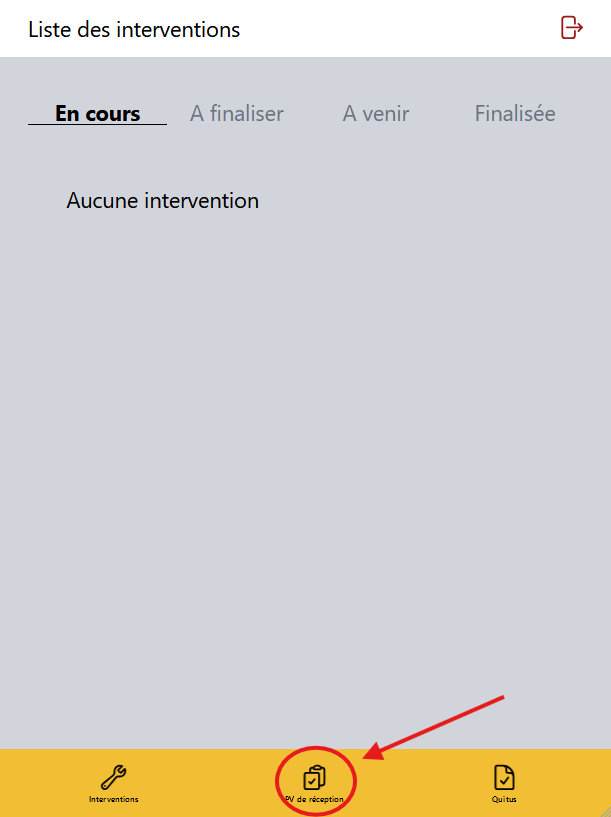
Dans le menu de navigation en bas, cliquez sur l'onglet « PV de réception ».
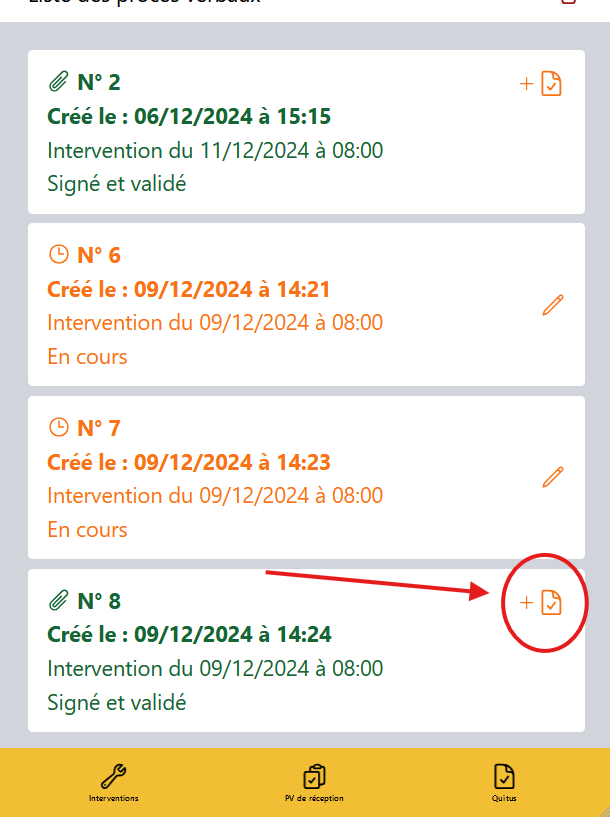
Cliquez sur l'icône en haut à droite du PV de réception que vous souhaitez traiter.
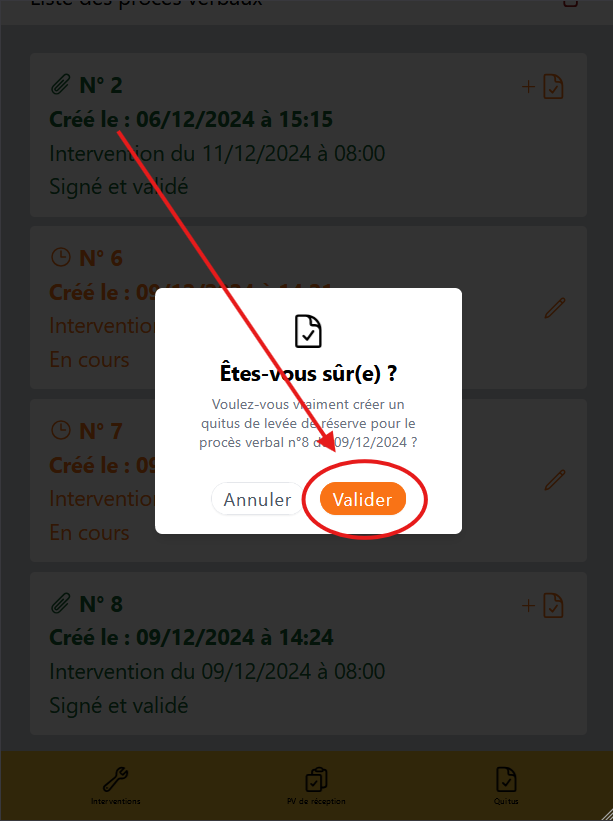
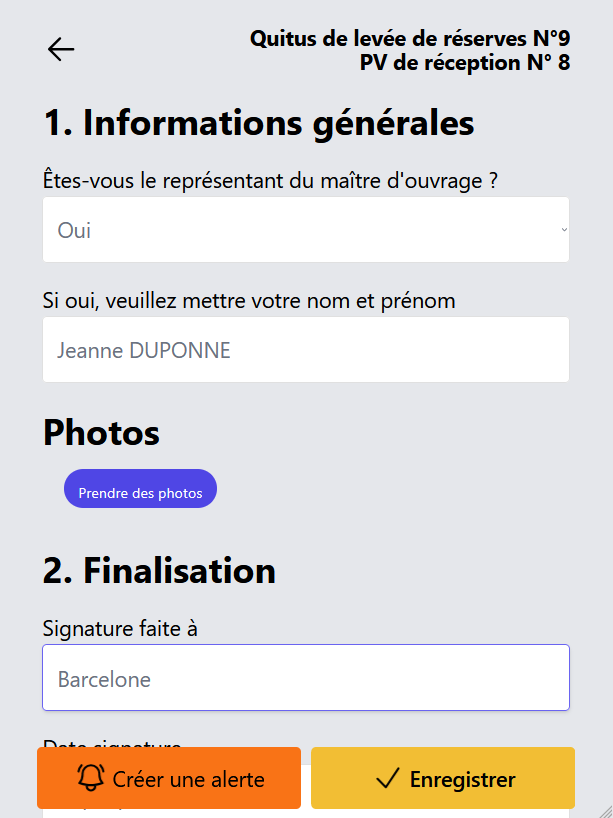
Remplissez les champs, recueillez la signature du client ainsi que la vôtre, puis enregistrez pour finaliser le quitus.
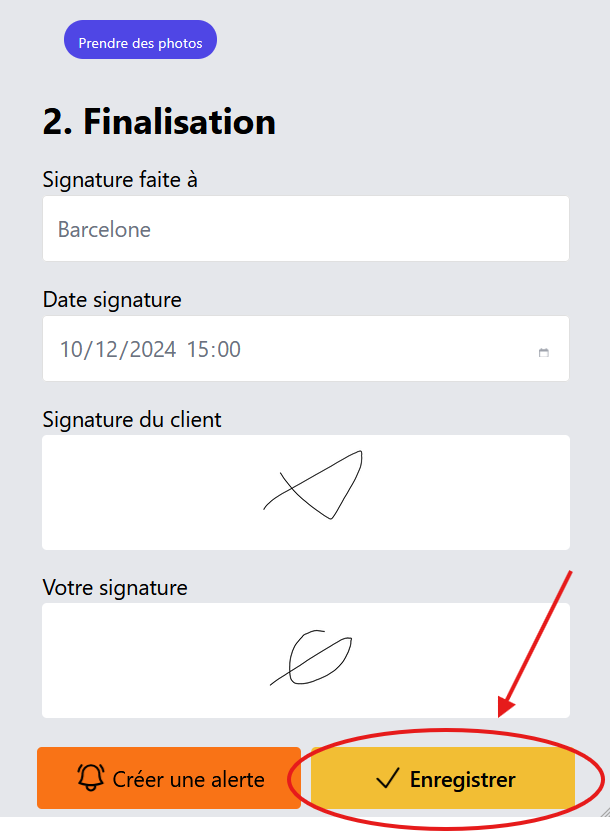
Confirmez les signatures puis validez pour clôturer le quitus.